Interacción con el cliente
Portafolio de Contactos
Los portafolios son agrupaciones de contactos que permiten segmentar, organizar y asignar automáticamente los contactos a agentes o equipos específicos. Esta funcionalidad facilita la gestión de la base de datos, optimiza la distribución de conversaciones y mejora la eficiencia en la atención.
Características Principales
- Asignación única: cada contacto puede pertenecer únicamente a un portafolio.
- Sin límites: no existe restricción en la cantidad de portafolios ni en el número de contactos que puede contener cada uno.
- Gestión según rol:
- Administradores: gestionan todos los portafolios de la cuenta.
- Agentes: solo pueden gestionar y visualizar los portafolios asignados a ellos.
Casos de Uso
- Segmentación: clasificar contactos según criterios como región, tipo de cliente o nivel de servicio.
- Asignación automática: transferir conversaciones entrantes directamente a los agentes designados.
- Gestión de equipos: distribuir grupos de contactos entre diferentes equipos o áreas.
- Distribución de carga: facilitar la supervisión, balanceo y generación de reportes por agente o portafolio.
Asignar Contactos a un Portafolio
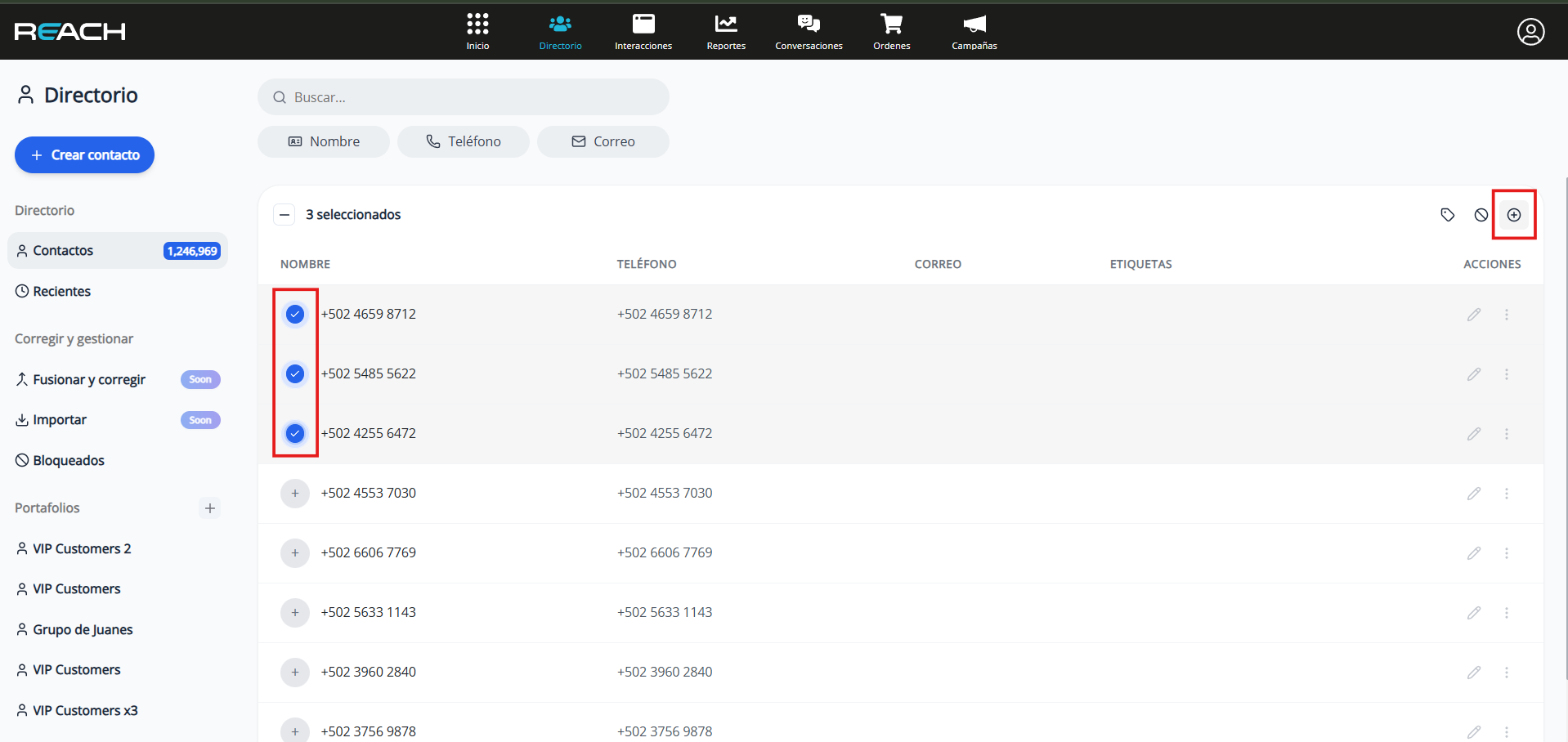
Opción 1: Desde la lista principal de contactos
- Selecciona uno o varios contactos usando las casillas de verificación.
- Haz clic en el botón “+” (Agregar) en la barra de herramientas.
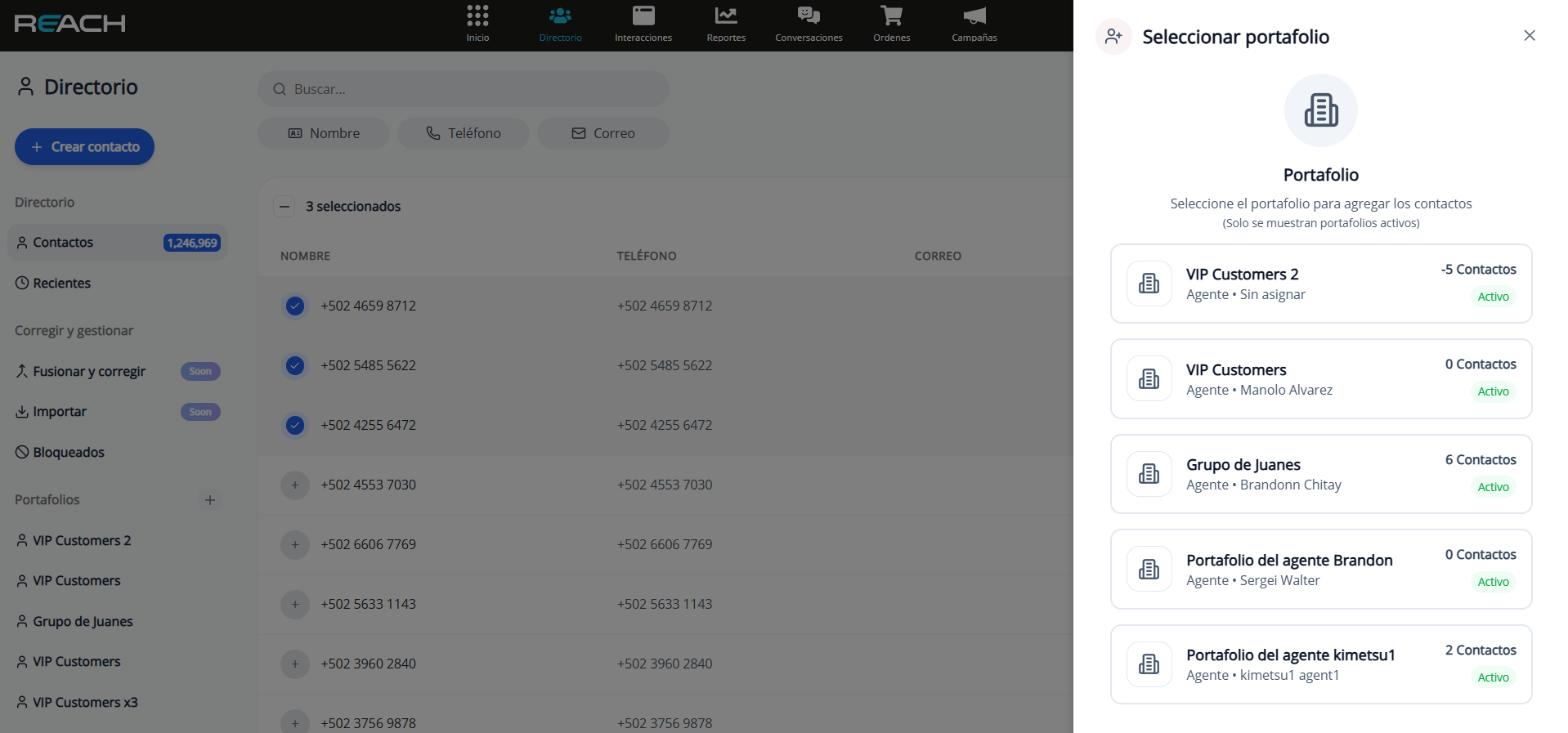
- Elige el portafolio de destino.
- Revisa la información y confirma la asignación.
Opción 2: Desde un contacto individual
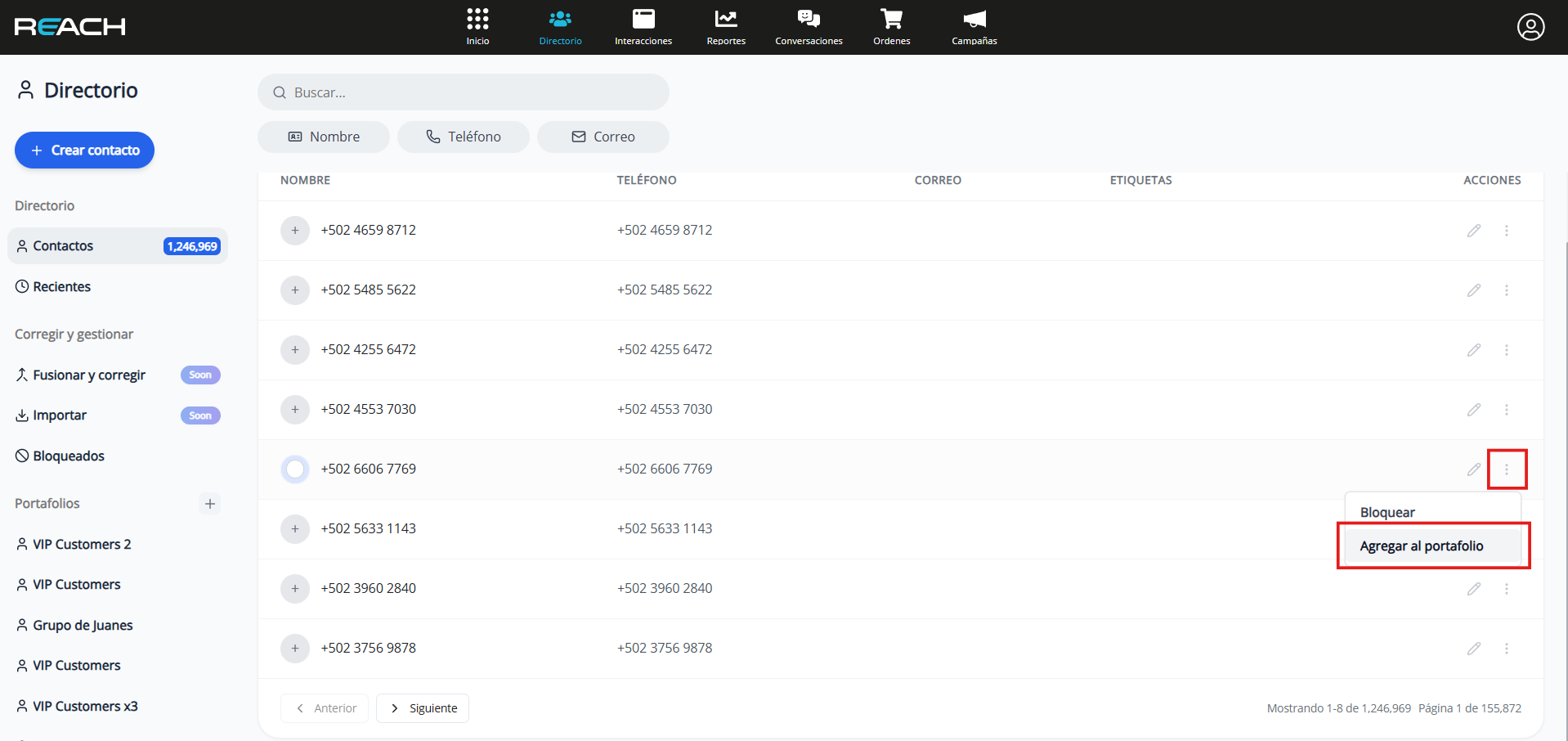
- Haz clic en el menú de opciones (⋮) junto al contacto.
- Selecciona “Agregar al portafolio”.
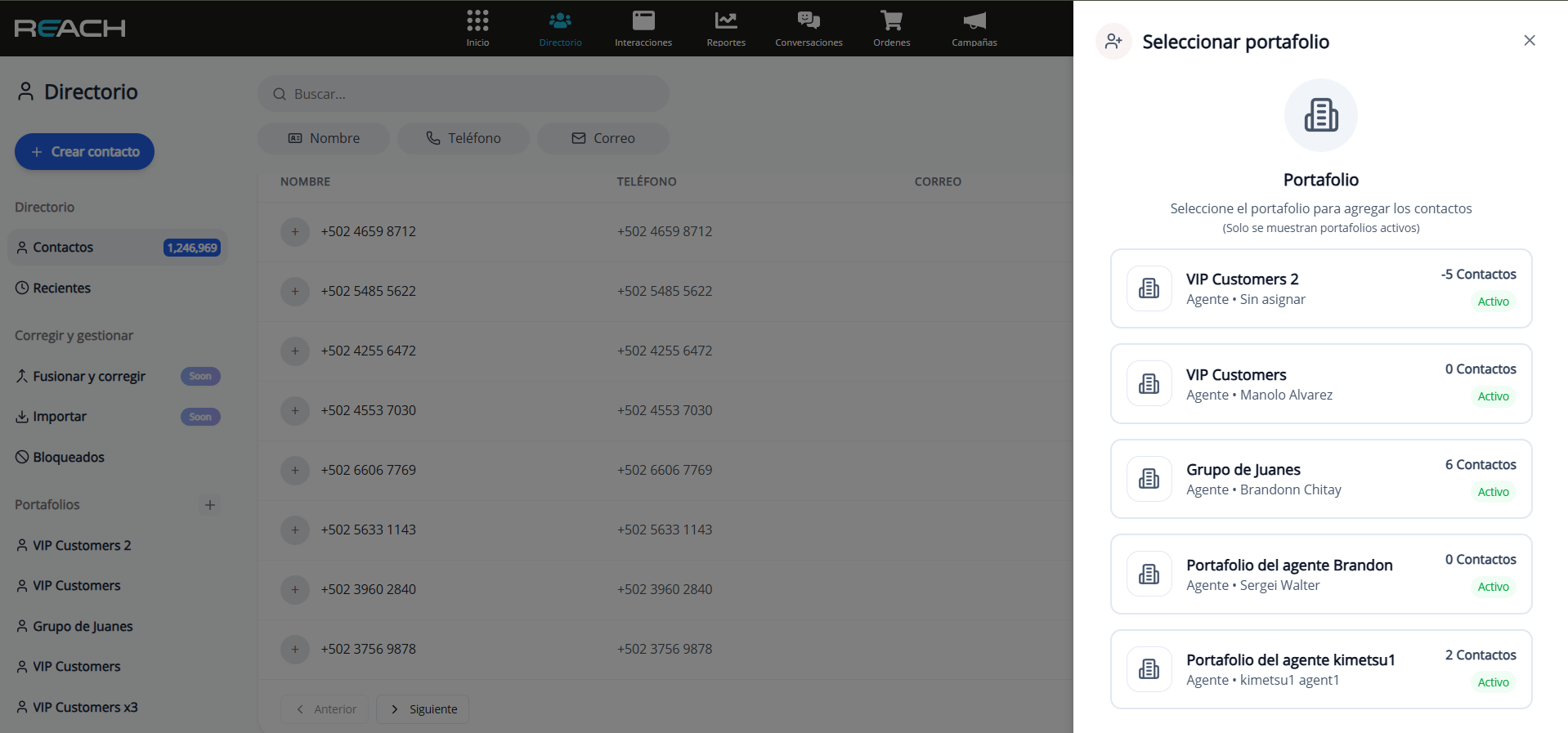
- Escoge el portafolio de destino.
- Confirma la asignación.
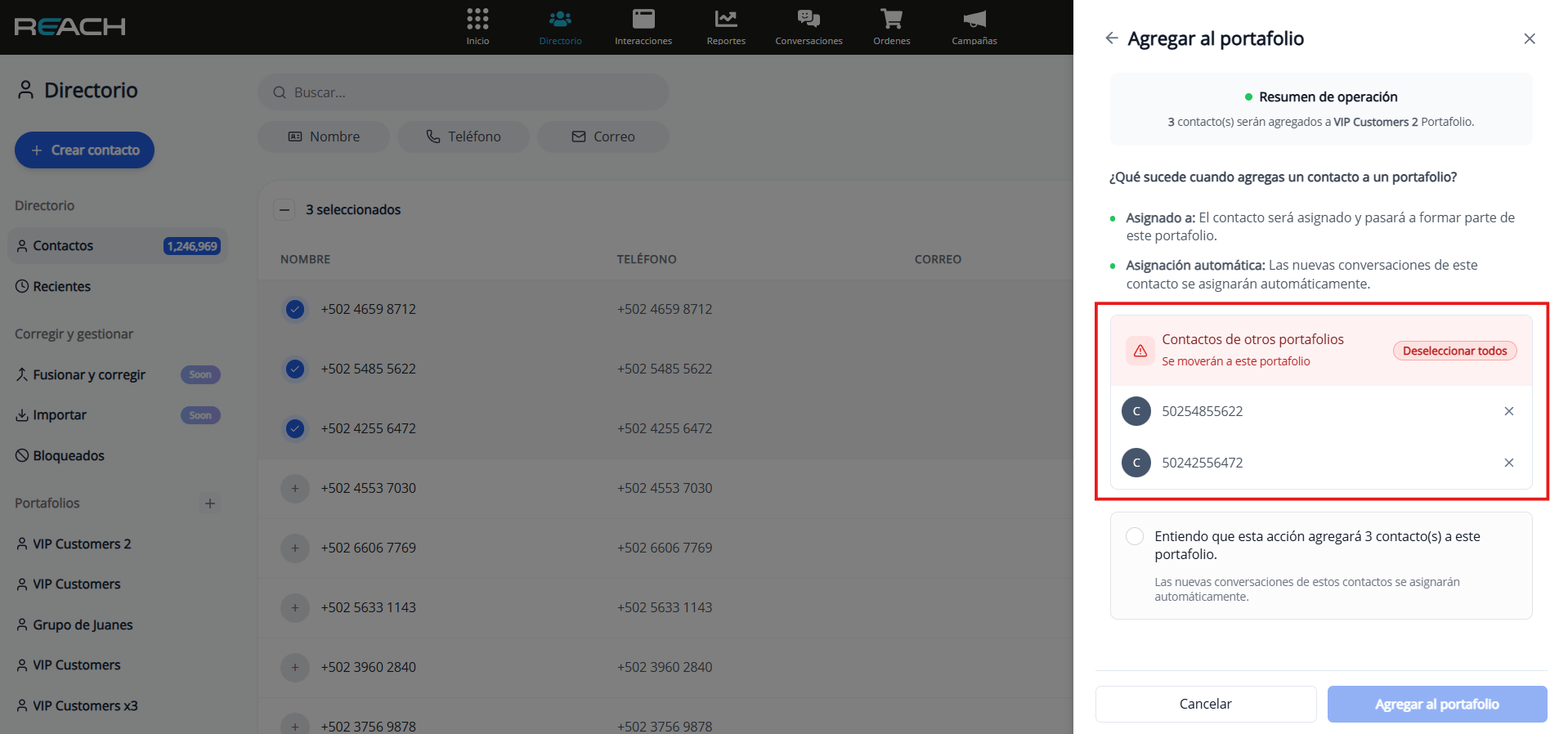
Contactos ya asignados a otro Portafolio
Si intentas asignar un contacto que ya pertenece a otro portafolio:
- El sistema mostrará una advertencia.
- Podrás identificar qué contactos están vinculados a otros portafolios.
- Tendrás la opción de moverlos al nuevo portafolio o mantenerlos en el actual.
Remover Contactos de un Portafolio
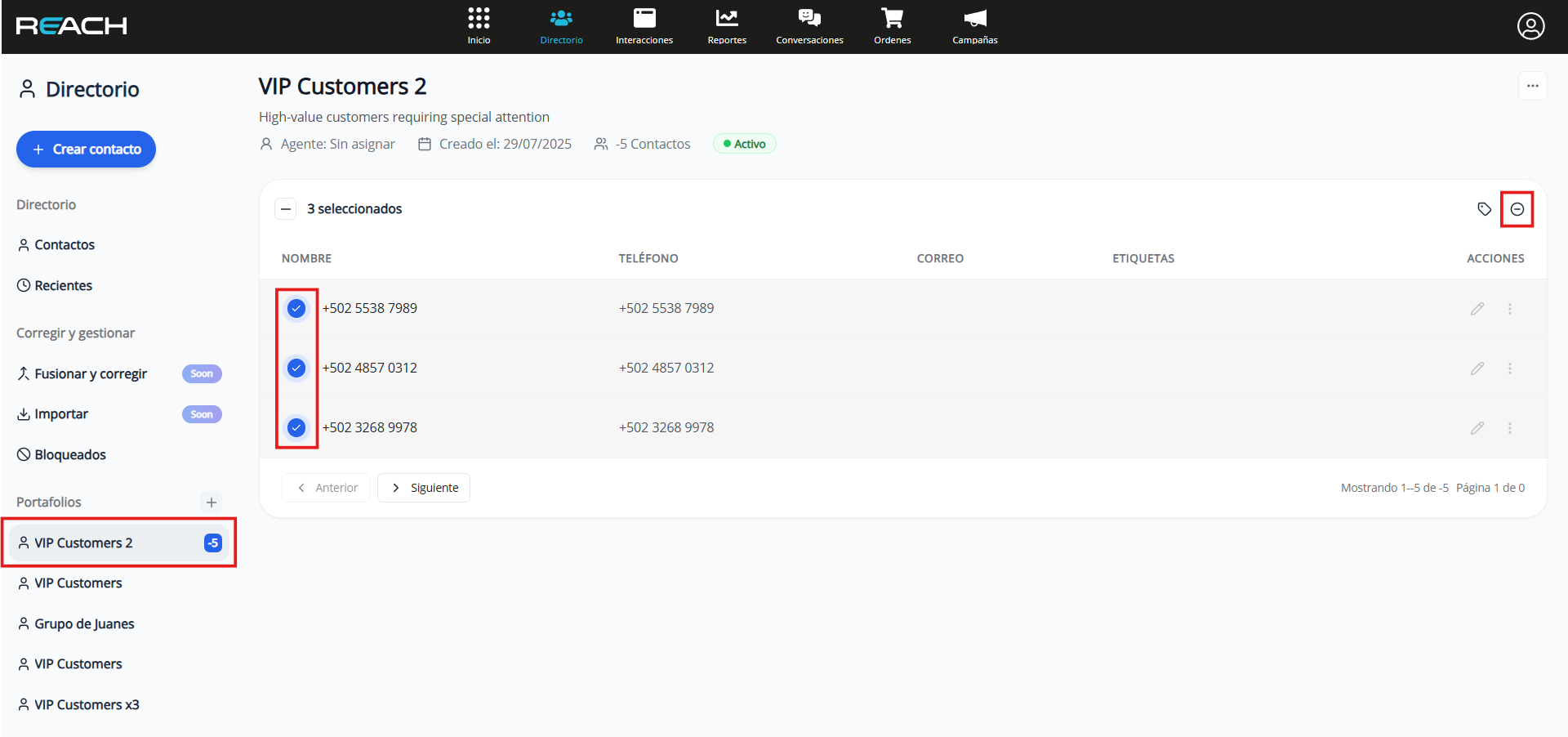
Pasos para remover:
- Ingresa al portafolio desde el menú lateral.
- Selecciona los contactos que deseas remover.
- Haz clic en el botón “-” (Remover) en la barra de herramientas.
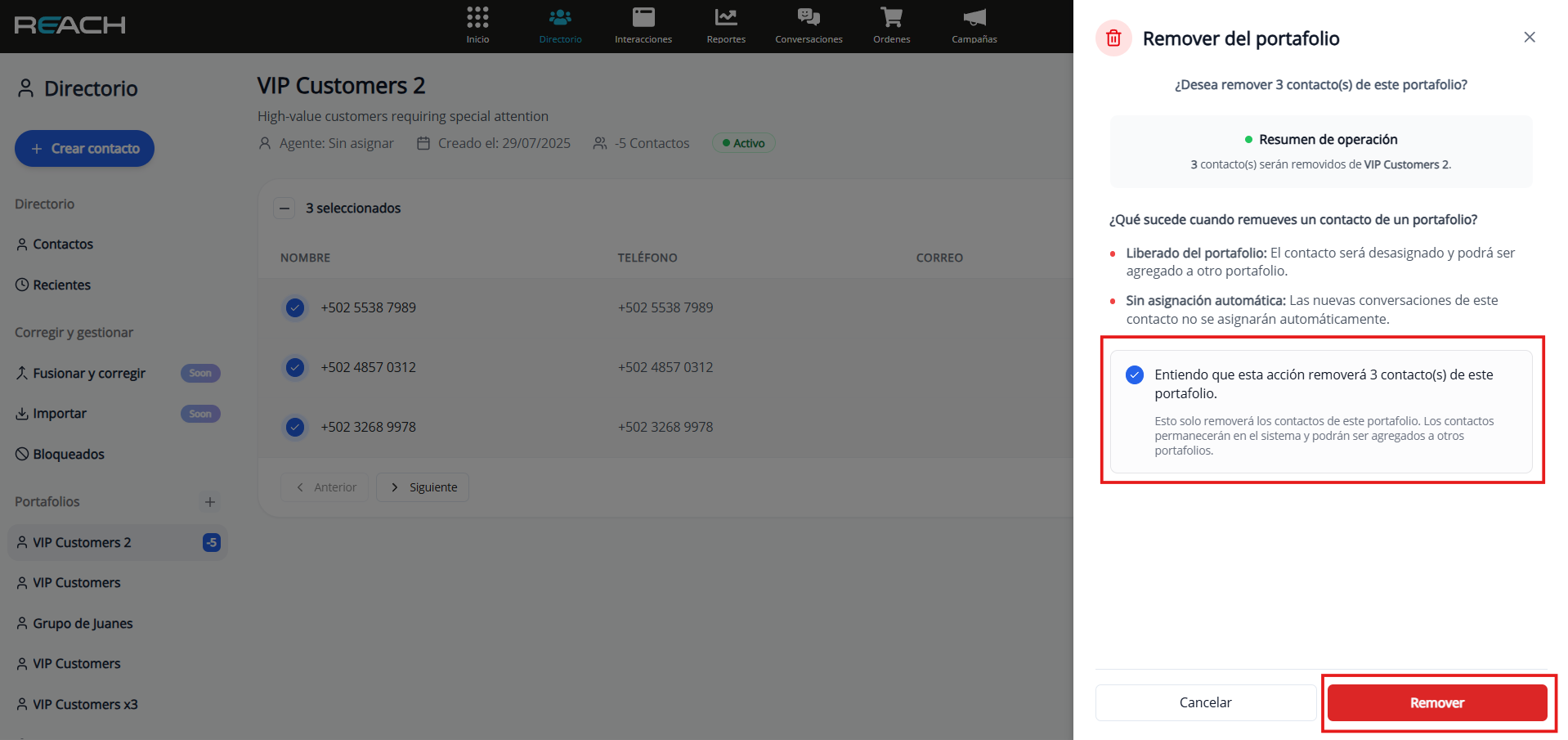
- Confirma la acción.
Estados de los Portafolios
- Activo: disponible y visible para asignación y gestión.
- Inactivo: deshabilitado y no aparece en las opciones de asignación.
Permisos y Acceso
Administrador
- Visualiza y gestiona todos los portafolios de la cuenta.
- Puede crear, editar y eliminar cualquier portafolio.
- Tiene la capacidad de asignar contactos a cualquier portafolio.
Agente
- Visualiza únicamente los portafolios asignados a él.
- Puede editar solo sus portafolios.
- Asigna contactos exclusivamente dentro de sus portafolios.
Conflictos de Asignación
Los conflictos aparecen cuando intentas asignar contactos que ya pertenecen a otro portafolio.
Cómo se gestionan:
- Verificación en tiempo real: al seleccionar el portafolio de destino, el sistema revisa la situación de cada contacto.
- Comparación automática: valida si el contacto ya tiene un portafolio asignado.
- Filtrado inteligente: separa los contactos en conflicto de aquellos que pueden ser asignados sin problema, facilitando la resolución inmediata.
Método de asignación
El método de asignación está diseñado para optimizar la eficiencia y experiencia de tus agentes. Con estas configuraciones, los agentes pueden enfocarse en las conversaciones pendientes y evitar revisar las ya resueltas. Ofrecemos tres opciones:
Asignación Round Robin
El método de asignación Round Robin distribuye de forma equilibrada las conversaciones entre los agentes disponibles en tu cuenta. Su objetivo es asegurar que todos los agentes reciban una cantidad similar de interacciones nuevas, evitando la saturación de un solo usuario y favoreciendo una atención más ordenada y eficiente.
Este método está dirigido a equipos que desean optimizar la distribución del trabajo y ofrecer tiempos de respuesta consistentes para cada cliente. Como funciona
Imagina que estás repartiendo cartas en una mesa. El sistema entrega una conversación nueva a cada agente conectado, en estricto orden de turno.
- Si el último chat fue para Ana, el siguiente será para Carlos.
- El ciclo se repite constantemente.
Nota: El sistema es inteligente; si alguien no está “Online”, simplemente salta su turno y se lo da al siguiente compañero disponible.
Instrucciones paso a paso
Para activar el método Round Robin, sigue estos pasos:
- Accede al menú Conversaciones y selecciona el ícono de perfil ubicado en la parte superior derecha.
- Ingresa a Configuración de la cuenta.
- En el menú del lado izquierdo, selecciona Configuración de Conversaciones.
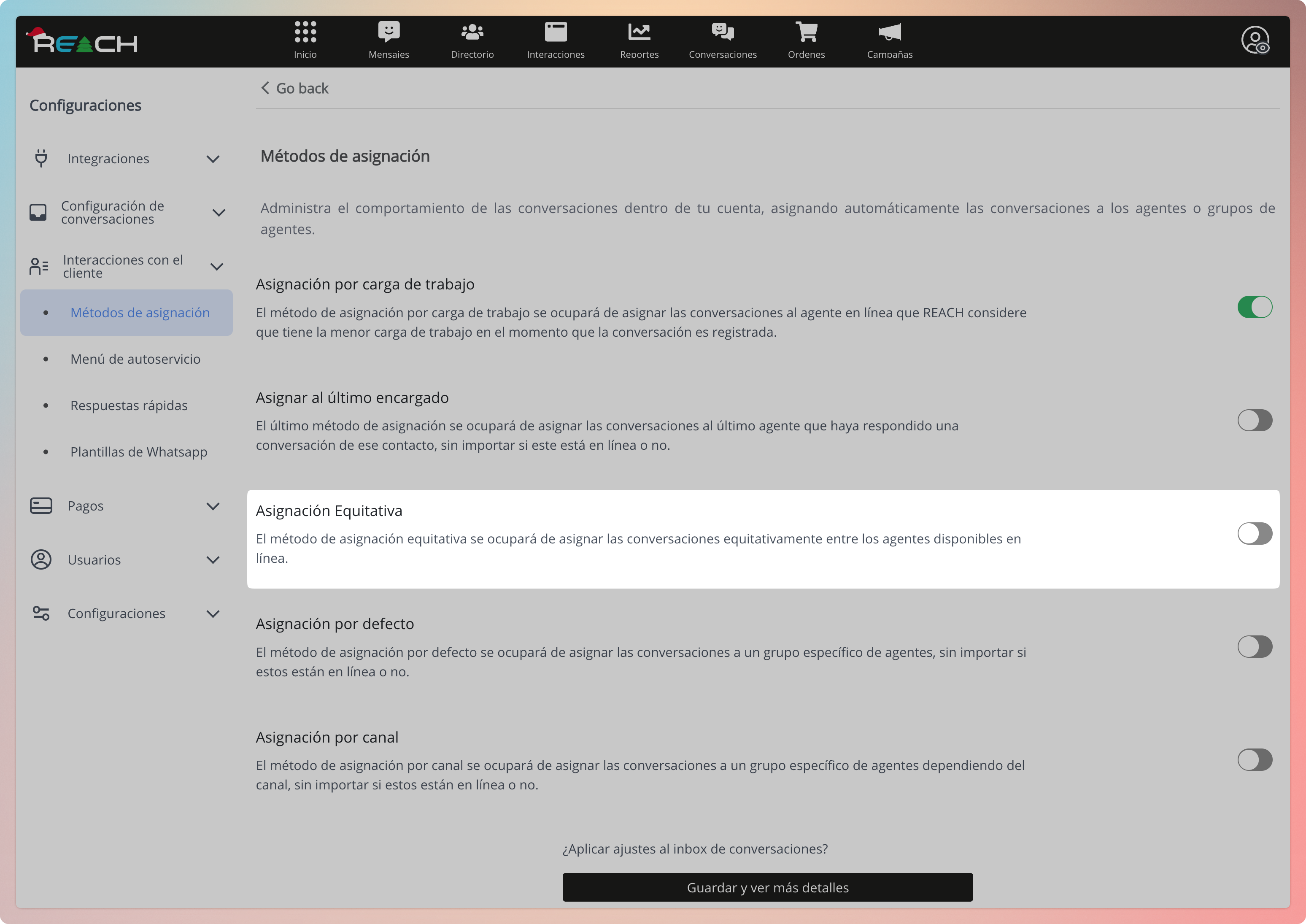
- Dirígete a la sección Métodos de asignación.
- Activa la opción Asignación Equitativa o método rotativo (Round Robin).
- Guarda los cambios para aplicar la configuración.
Una vez habilitado, todas las nuevas conversaciones se asignarán automáticamente en orden rotativo a los agentes que estén en línea.
Buenas prácticas
- Mantén a tus agentes conectados durante sus horarios de atención para evitar saltos innecesarios en la rotación.
- Supervisa el desempeño y distribución de conversaciones utilizando la Tabla de Monitoreo, donde podrás verificar cuántas conversaciones ha recibido cada agente .
- Complementa la asignación automática con el uso del Dispensador de conversaciones si tu equipo requiere autoasignarse interacciones pendientes.
Limitaciones conocidas
- Si ningún agente está en línea, las conversaciones entrantes quedarán como Sin asignar y deberán ser asignadas manualmente por un administrador o por medio del dispensador de conversaciones.
- El sistema solo asigna conversaciones a agentes que estén en línea al momento de recibir la interacción.
Observaciones adicionales
- Las conversaciones asignadas mediante Round Robin se mostrarán directamente en el Inbox conforme llegan nuevos mensajes, distribuyéndose de manera automática entre los agentes activos, evitando acumulación en un solo usuario .
- Este método ayuda a mejorar la experiencia del cliente, ya que garantiza que cada nueva conversación sea atendida oportunamente por el siguiente agente disponible.
Asignación por carga de trabajo
La asignación por carga de trabajo se realiza de manera automatizada, donde el sistema identifica al agente disponible con la menor carga de trabajo, asegurando una distribución equitativa y eficiente de las tareas. Este método se enfoca en maximizar la eficiencia y reducir los tiempos de respuesta, garantizando así una atención ágil y efectiva para cada interacción con el cliente.
Consideraciones Importantes:
- Es esencial tener en cuenta que el sistema de asignación de trabajo solo asignará tareas a usuarios que estén en línea. Si un usuario se encuentra fuera de línea, no se le asignará ninguna conversación.
- En el caso de que todos los agentes estén desconectados, las conversaciones entrantes durante ese período quedarán con el estado “Sin asignar”. En tales casos, la asignación manual de conversaciones será necesaria, siendo esta función exclusiva del administrador de la cuenta.
Asignación al Último Responsable
Este método asigna las conversaciones al agente que más recientemente interactuó con el cliente, independientemente de su disponibilidad en línea.
Asignación por Defecto
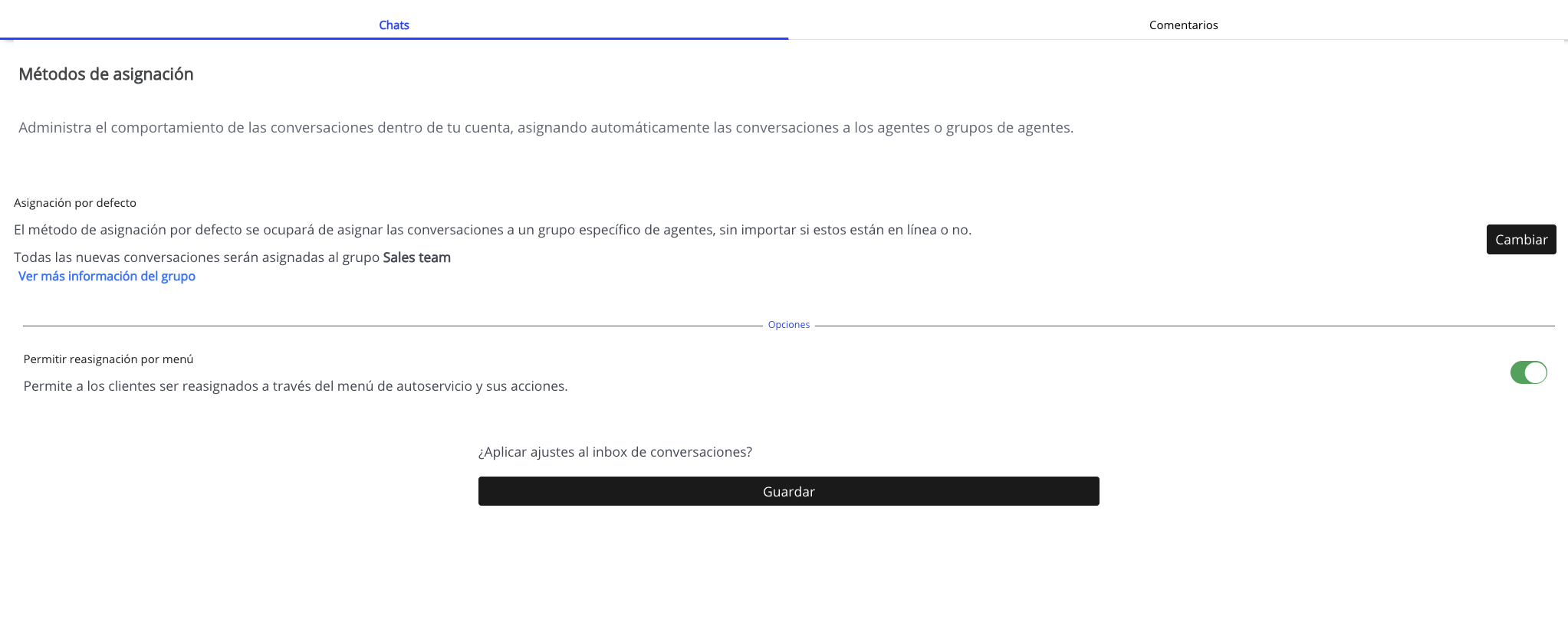
Este método asigna las conversaciones a un grupo específico de agentes, sin importar su estado en línea.
Asignación por Canal
Este método asigna las conversaciones a agentes específicos según el canal de comunicación, sin considerar su disponibilidad en línea.
Nota Importante:
Para los tres últimos tipos de métodos de asignación, es necesario habilitar la opción de tu interés y seleccionar al agente o grupo de agentes de tu elección. Esto proporciona flexibilidad en la gestión de las interacciones con los clientes, permitiéndote adaptar la asignación a las necesidades particulares de tu equipo y procesos.
Asignación por Comentarios
La asignación por comentarios te permite gestionar de forma separada las conversaciones que llegan por comentarios en publicaciones de Instagram y Facebook (Messenger), sin afectar la configuración que ya tienes para tus chats (mensajes directos).
Hasta ahora, los comentarios y los chats compartían la misma estrategia de asignación. Con esta nueva configuración, puedes definir reglas distintas para cada tipo de conversación según las necesidades de tu equipo.
¿Cómo funciona?
Para activar la asignación de comentarios:
- Accede al menú Conversaciones y selecciona el ícono de perfil en la parte superior derecha.
- Ingresa a Configuración de la cuenta.
- En el menú lateral, selecciona Configuración de Conversaciones.
- Dirígete a la sección Métodos de asignación.
- Selecciona la pestaña Comments.
- Elige la estrategia de asignación que deseas aplicar a los comentarios.
- Guarda los cambios.
Los cambios se aplican a las nuevas conversaciones en menos de un minuto.
Configuración de la pestaña Comments
Para activar la asignación de comentarios:
- Accede al menú Conversaciones y selecciona el ícono de perfil en la parte superior derecha.
- Ingresa a Configuración de la cuenta.
- En el menú lateral, selecciona Configuración de Conversaciones.
- Dirígete a la sección Métodos de asignación.
- Selecciona la pestaña Comments.
- Elige la estrategia de asignación que deseas aplicar a los comentarios.
- Guarda los cambios.
Los cambios se aplican a las nuevas conversaciones en menos de un minuto.
Estrategias disponibles para comentarios
Puedes elegir cualquiera de los siguientes métodos en la pestaña Comments:
- Round Robin — distribuye los comentarios en orden rotativo entre los agentes disponibles.
- Carga de trabajo (Workload) — asigna el comentario al agente con menor número de conversaciones activas.
- Asignación por Defecto — envía todos los comentarios a un grupo específico de agentes.
- Asignación por Canal — asigna según el canal (Instagram o Messenger) sin considerar disponibilidad.
- Último Responsable — asigna al agente que más recientemente atendió a ese contacto.
- Portafolio del cliente — asigna según el portafolio al que pertenece el contacto.
Nota: La opción Manual no está disponible para comentarios.
¿Qué pasa si no configuró la pestaña Comments?
Si no seleccionas una estrategia en la pestaña Comments, los comentarios entrantes no se asignan automáticamente y quedan en cola para que cualquier agente los tome de forma manual desde el inbox. La estrategia configurada en la pestaña Chats no se aplica como alternativa a los comentarios.
Reglas independientes por tipo de conversación
Cada pestaña cuenta con sus propias reglas configurables:
- Asignar solo cuando el agente está en línea — disponible en ambas pestañas de forma independiente. Útil si los comentarios son asincrónicos y no requieren respuesta inmediata.
- Asignación de respaldo (backup) — si la estrategia principal no encuentra un agente disponible, el sistema recurre al agente o grupo de respaldo configurado.
- Permitir reasignación desde el menú — disponible únicamente para Chats; los comentarios no soportan reasignación manual.
Canales compatibles
Instagram y Messenger (Facebook) son compatibles tanto para chats como para comentarios en publicaciones. WhatsApp/WABA, Telegram, WebChat, Email y SMS son compatibles para chats, pero no aplican para comentarios. TikTok es compatible para chats y la funcionalidad de comentarios estará disponible próximamente.
Casos de uso
- Equipos separados: un equipo de ventas atiende los DMs con balanceo por carga de trabajo, mientras un equipo de community management recibe todos los comentarios con asignación por defecto a su grupo.
- Diferenciación por disponibilidad: exigir que los agentes de chat estén en línea para atender, pero permitir que los comentarios se asignen aunque el agente esté temporalmente desconectado (al ser conversaciones más asincrónicas).
- Alto volumen por campañas: cuando una campaña publicitaria genera muchos comentarios, puedes usar Round Robin solo para comentarios sin sobrecargar la cola de chats.
Consideraciones importantes
- Si todos los agentes asignados están desconectados y tienes activa la opción “solo cuando está en línea”, los comentarios quedarán como Sin asignar hasta que un agente esté disponible.
- Esta funcionalidad requiere tener al menos un canal de Instagram o Messenger conectado y activo.
- Solo los usuarios con rol de Administrador pueden acceder y modificar esta configuración.
- Esta funcionalidad debe estar habilitada en tu cuenta. Si no la ves disponible, consulta con tu ejecutivo de Reach.