centro de comando
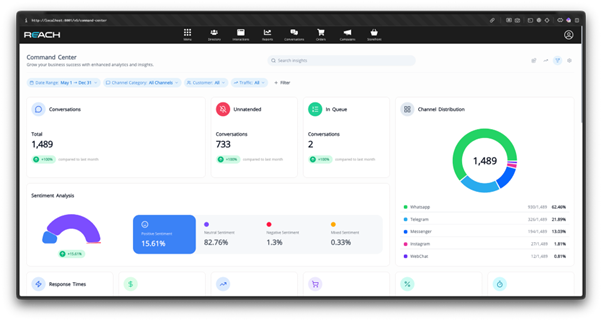
El Centro de Comando es el módulo de análisis de la plataforma Reach que permite a los clientes visualizar y comprender, desde un solo lugar, el desempeño de sus conversaciones, ventas, atención al cliente y carga operativa. Este módulo ofrece una vista clara y organizada de la información más relevante de la operación, facilitando la toma de decisiones mediante indicadores visuales y comparativos, presentados en un tablero flexible y fácil de interpretar. Está dirigido a equipos administrativos, comerciales y de atención al cliente que requieren seguimiento continuo del desempeño de su operación dentro de Reach.
¿Para qué sirve el Centro de Comando?
El Centro de Comando permite:
- Medir el rendimiento comercial y la conversión de ventas.
- Evaluar la eficiencia operativa y la carga de trabajo por canal o por agente.
- Analizar la satisfacción del cliente a partir del comportamiento de las conversaciones.
- Identificar patrones de tráfico y horarios de mayor actividad.
- Comparar resultados entre distintos períodos y segmentos de la operación.
- Toda esta información se encuentra disponible directamente en la plataforma, sin necesidad de generar reportes manuales externos.
Tipos de métricas disponibles
Las métricas del Centro de Comando se agrupan en las siguientes categorías:
Rendimiento comercial
Permite conocer el comportamiento de las ventas dentro de Reach, incluyendo:
- Ventas generadas.
- Conversión por canal o campaña.
- Ingresos por período.
- Valor promedio por transacción.
Eficiencia operativa
Muestra el desempeño de la atención al cliente, considerando:
- Volumen de conversaciones.
- Conversaciones nuevas y recurrentes.
- Tiempos de respuesta.
- Carga de trabajo por agente o grupo.
Satisfacción del cliente
Presenta una visión general de la percepción del cliente, mediante:
- Distribución de sentimiento positivo, neutral y negativo.
- Tendencias de percepción a lo largo del tiempo.
Filtros disponibles
Toda la información mostrada en el Centro de Comando puede ajustarse mediante filtros que garantizan coherencia en los datos visualizados. Los filtros disponibles son:
- Rango de fechas.
- Canal de comunicación.
- Agente.
- Grupo.
Estos filtros se aplican de forma uniforme a todos los indicadores y gráficas del tablero.
Vistas predeterminadas
El Centro de Comando incluye vistas preconfiguradas que facilitan el análisis según el tipo de usuario o necesidad operativa:
- Vista Ejecutiva: ofrece una visión general del negocio.
- Vista Comercial: enfocada en ventas y conversión.
- Vista Operativa: orientada a carga de trabajo, tiempos y tráfico.
- Vista de Satisfacción: centrada en la percepción del cliente.
- Vista de Equipo: muestra el desempeño por agentes o grupos.
Cada vista presenta la información más relevante según el enfoque seleccionado, permitiendo un análisis rápido y ordenado.
Observaciones adicionales
- El Centro de Comando consolida la información de la operación en un solo tablero visual.
- Todas las métricas responden a los mismos filtros, asegurando consistencia en los datos.
- La información se presenta de forma gráfica para facilitar su interpretación.
Objetivos de Límites
El Command Center permite configurar objetivos y límites de alerta para los indicadores clave. Esta funcionalidad ayuda a establecer metas claras para el equipo y detectar cuando un indicador supera un umbral crítico.
Acceso: El botón de configuración (ícono de engranaje) se encuentra en la barra superior del Command Center. Solo es visible para usuarios con permisos de gestión de objetivos.
- Permiso:
command-center:targets:manage
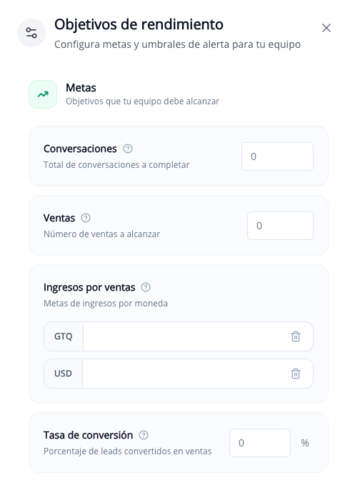
Al hacer clic se abre un panel lateral con dos secciones:
Metas
Objetivos que el equipo debe alcanzar. Se configuran para los siguientes indicadores:
- Conversaciones: total de conversaciones a completar.
- Ventas: número de ventas a alcanzar.
- Ingresos por ventas: metas de ingresos por moneda. Permite agregar múltiples monedas con sus respectivos montos.
- Tasa de conversión: porcentaje de leads convertidos en ventas.
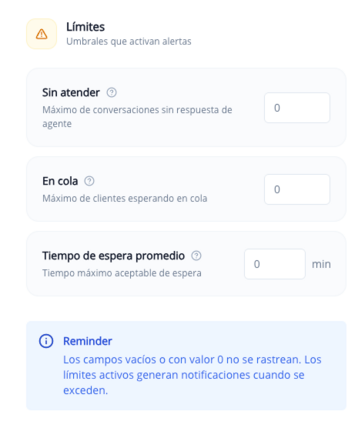
Límites
Umbrales que activan alertas cuando se exceden:
- Sin atender: máximo de conversaciones sin respuesta de agente.
- En cola: máximo de clientes esperando en cola.
- Tiempo de respuesta promedio: tiempo máximo aceptable de respuesta.
Los campos vacíos o con valor 0 no se rastrean. Los límites activos generan notificaciones visuales cuando se exceden.
Barras de progreso en KPIs
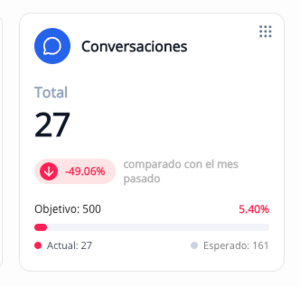
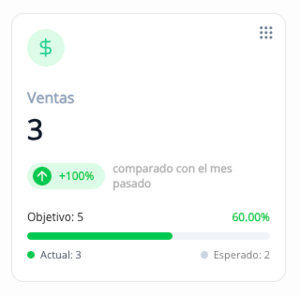
Cuando hay objetivos configurados y el rango de fecha seleccionado corresponde al mes actual, los KPIs asociados muestran una barra de progreso en la parte inferior de la tarjeta.
La barra de progreso incluye:
- Porcentaje de avance actual respecto al objetivo.
- Valor del objetivo configurado.
- Comparación entre el valor actual y el valor esperado (prorrateado según los días transcurridos del mes).
- Código de color según el estado:
- Verde: en camino de cumplir el objetivo o dentro del límite.
- Amarillo: por debajo de lo esperado (metas) o en riesgo (límites).
- Rojo: significativamente por debajo (metas) o excede el límite.
Los objetivos de metas se prorratean proporcionalmente a los días transcurridos del mes, excepto la tasa de conversión que se evalúa contra el valor absoluto. Los límites no se prorratean.
Ejemplos de uso:
- Configurar una meta de 500 conversaciones mensuales permite al equipo ver diariamente si van al ritmo necesario.
- Establecer un límite de 10 conversaciones sin atender ayuda a detectar momentos de sobrecarga antes de que escalen.
Métricas y Widgets Detallados
El Centro de Comando muestra diversos widgets que proporcionan información detallada sobre diferentes aspectos de la operación. A continuación se describe cada widget disponible:
Conversaciones
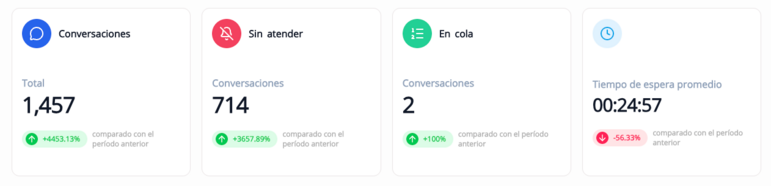
Qué se muestra: volumen general y estado de atención durante el periodo seleccionado.
- Total de conversaciones: total de conversaciones iniciadas o registradas en el periodo. Sirve como referencia base para comparar otros indicadores.
- Conversaciones sin atender: conversaciones que no recibieron atención o respuesta dentro del flujo esperado. Este indicador ayuda a detectar acumulación o falta de cobertura.
- En cola: conversaciones que permanecen pendientes en la cola de atención. Es un indicador directo de carga y tiempos de espera.
- Tiempo promedio de primera respuesta: promedio de tiempo transcurrido hasta la primera respuesta. Ayuda a medir la rapidez del primer contacto con el cliente. ¿Cómo se calcula el tiempo promedio de respuesta?
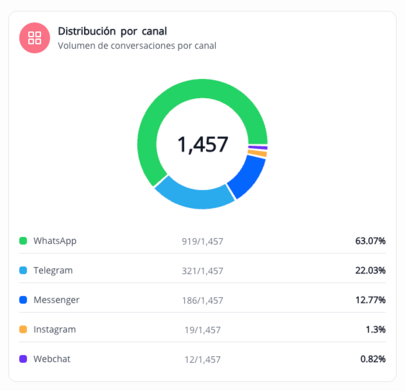
Distribución por canal
Qué se muestra: participación por canal.
- Gráfica tipo donut que muestra la proporción de conversaciones por canal.
- Permite identificar los canales con mayor volumen y concentración.
- Si no hay datos, se muestra estado vacío.
Análisis de sentimiento
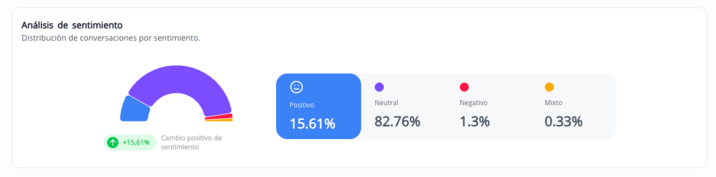
Qué se muestra: distribución del sentimiento percibido en las conversaciones.
- Gráfica semicircular con porcentaje por cada sentimiento (positivo, neutral, negativo).
- Ayuda a medir la calidad percibida de la interacción con clientes.
- Puede mostrar variación del sentimiento positivo si la comparación esta activa.
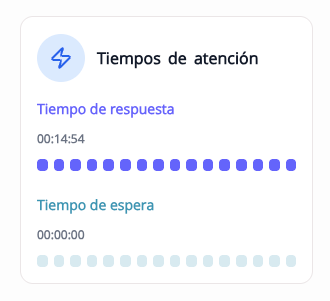
Tiempos de atención
Qué se muestra: velocidad de respuesta del equipo.
- Tiempo de respuesta: promedio por agente, refleja el tiempo de la primera respuesta. ¿Cómo se calcula el tiempo de primera respuesta?
- Tiempo de espera en cola: promedio general que refleja cuanto tiempo esperan los contactos antes de ser atendidos.
- Incluye barras segmentadas para visualizar el nivel relativo del tiempo de respuesta.
Ventas y revenue
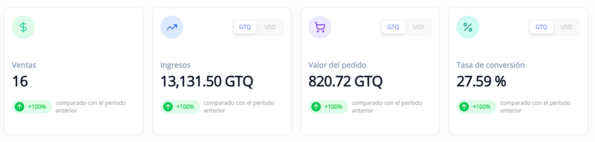
Qué se muestra: desempeño comercial asociado a las conversaciones.
- Ventas totales: numero total de ordenes o ventas registradas.
- Revenue total: monto total generado en el periodo.
- Ticket promedio: promedio de ingreso por orden, util para evaluar el valor medio de compra.
- Conversion rate: porcentaje de conversion de conversaciones a ventas.
Si hay multiples monedas disponibles, se puede cambiar la moneda desde el selector.
Duración promedio de conversación
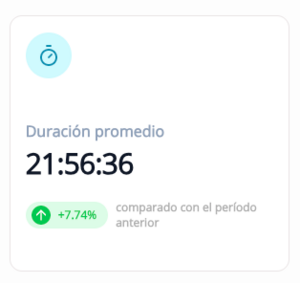
Qué se muestra: tiempo total promedio por conversación.
- Indica cuanto dura, en promedio, una conversación desde que inicia hasta que termina.
- Es util para entender la complejidad de las interacciones y la carga operativa.
Volumen de conversaciones
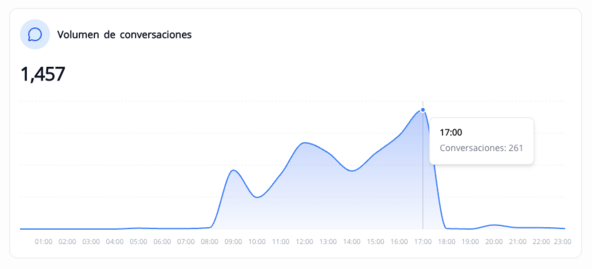
Qué se muestra: tendencia temporal del volumen.
- Gráfica de volumen en el tiempo para observar picos o caidas.
- El tooltip muestra cantidad de conversaciones por intervalo.
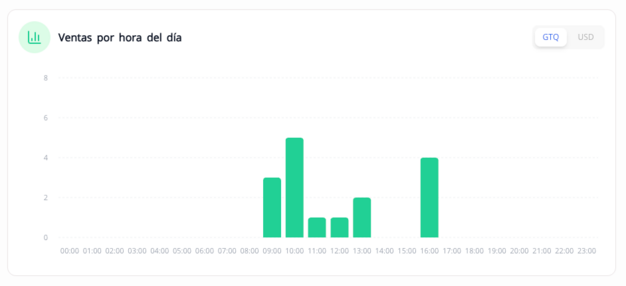
Ventas por hora del día
Qué se muestra: distribución de ventas por hora.
- Gráfica de barras que muestra en que horas se concentran las ventas.
- Ayuda a identificar horarios de mayor demanda.
- Selector de moneda cuando aplica.
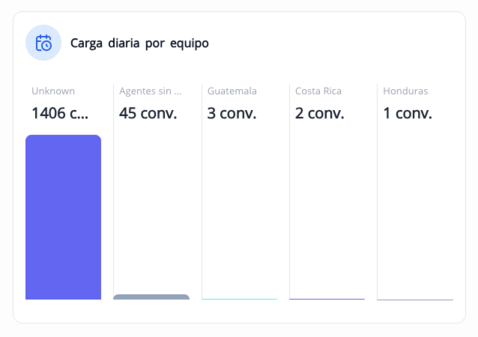
Carga de trabajo diaria por equipo
Qué se muestra: distribución de conversaciones por equipo.
- Histograma detallado por día y equipo para visualizar carga y balance.
- Util para detectar equipos con sobrecarga o baja actividad.
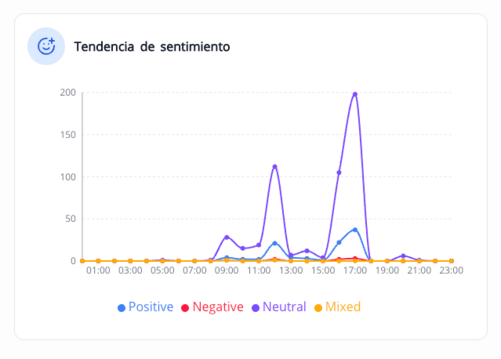
Tendencia de sentimiento
Qué se muestra: evolución del sentimiento en el tiempo.
- Permite ver si la percepción del cliente mejora o empeora.
- Ayuda a correlacionar cambios en proceso o atención.
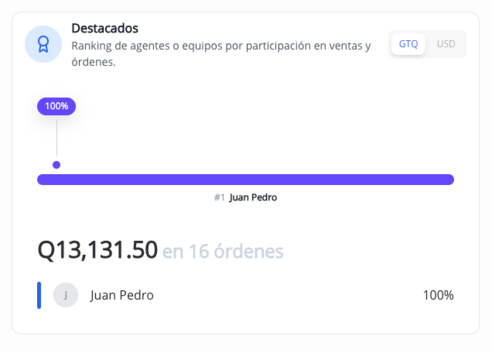
Top Performers
Qué se muestra: desempeño de los mejores agentes o equipos.
- Distribución por porcentaje de ordenes para ver participación de cada top performer.
- Top 3 y categoría Others cuando aplica para resumir el resto.
- Muestra ingresos y cantidad de ordenes asociados.
- Selector de moneda disponible cuando hay multiples monedas.
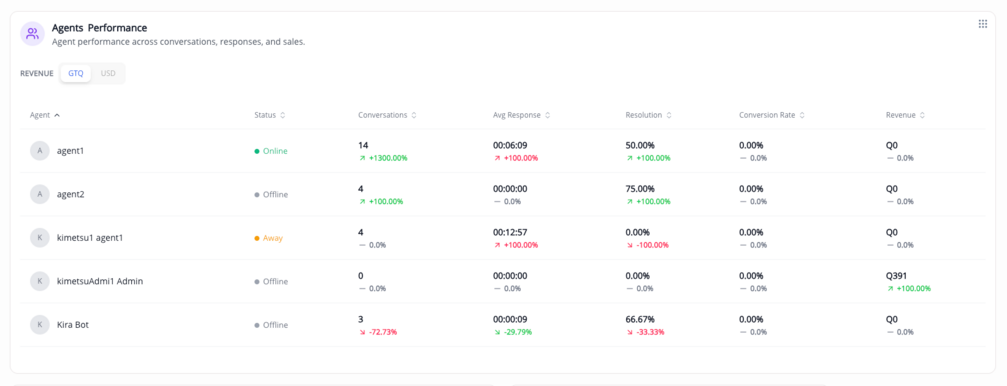
Desempeño de Agentes
Qué se muestra: rendimiento individual de cada agente en métricas clave de operación y ventas.
Tabla detallada que incluye las siguientes columnas:
- Agente: nombre y avatar del agente.
- Estado: estado actual del agente (En línea, Ausente, Desconectado) con indicador de color.
- Conversaciones: cantidad de conversaciones atendidas en el periodo.
- Tiempo de respuesta promedio: tiempo promedio que tarda el agente en responder, mostrado en formato HH:MM:SS.
- Resolución: porcentaje de conversaciones resueltas.
- Tasa de conversión: porcentaje de conversaciones convertidas en ventas.
- Revenue: ingresos generados por el agente. Incluye selector de moneda cuando hay múltiples monedas disponibles.
Cada columna permite ordenamiento ascendente y descendente al hacer clic en el encabezado, cuando la comparación de tendencias está activa, cada métrica muestra el porcentaje de variación contra el periodo anterior con indicadores de color (verde para mejora, rojo para descenso).
Este widget se encuentra disponible en la vista Operaciones.
Comentarios
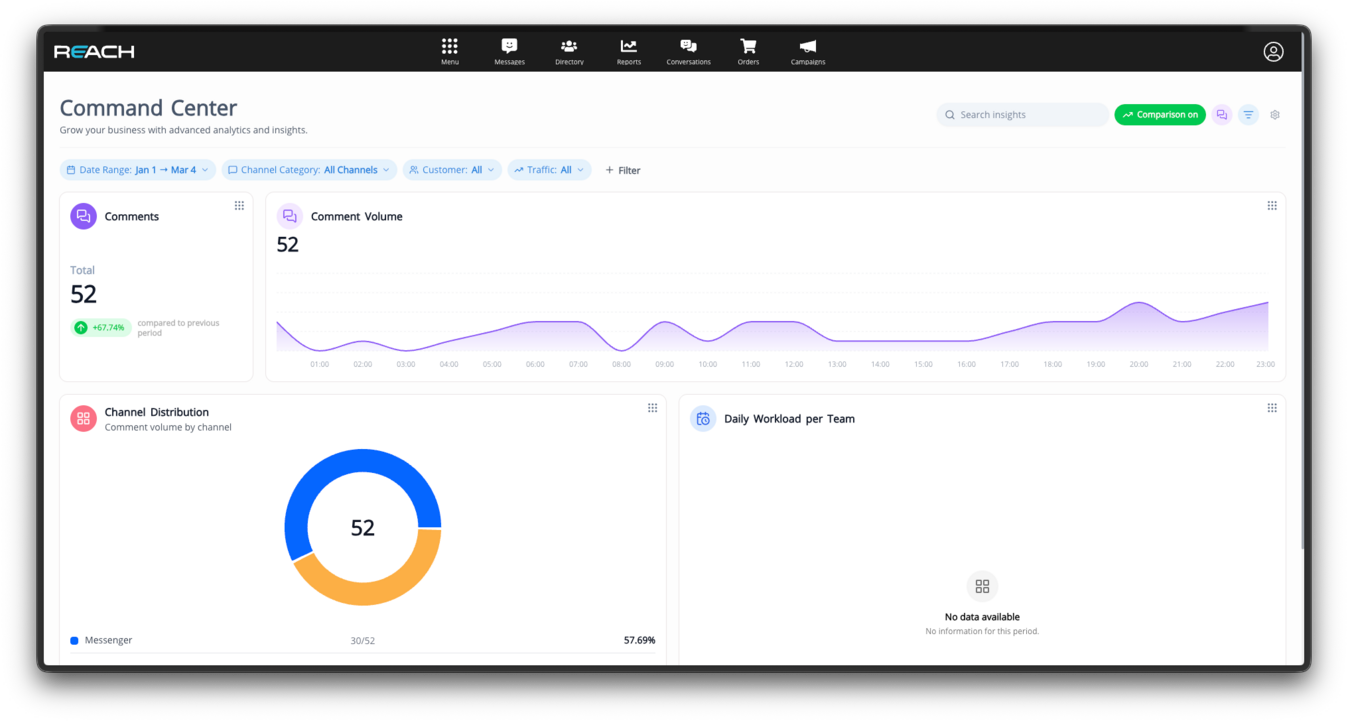
Qué se muestra: actividad de comentarios recibidos en canales de redes sociales durante el periodo seleccionado.
- Total de comentarios: total de comentarios registrados en el periodo. Muestra variación porcentual contra el periodo anterior cuando la comparación está activa.
- Volumen de comentarios: gráfica de tendencia temporal del volumen de comentarios. El tooltip muestra cantidad de comentarios por intervalo.
- Distribución por canal: gráfica tipo donut con la proporción de comentarios por canal. Permite identificar los canales con mayor volumen de comentarios. Si no hay datos, se muestra estado vacío.
- Carga diaria por equipo: histograma por día y equipo para visualizar la distribución de comentarios. Útil para detectar equipos con mayor exposición a comentarios.
Notas de interpretación
- Conversaciones desatendidas: depende del flujo de atención configurado.
- En cola: refleja conversaciones pendientes en el periodo filtrado.
- Sentimiento: se calcula a partir del contenido analizado en conversaciones.