Reach Storefront
Reach Storefront es un módulo estratégico diseñado para la administración centralizada, eficiente y escalable de múltiples tiendas digitales dentro de la plataforma Reach. Su propósito es permitir la gestión integral de catálogos, colecciones y productos, así como su sincronización con catálogos maestros para habilitar funciones de venta asistida dentro del Inbox.
La herramienta organiza la estructura del catálogo mediante tiendas, colecciones y productos; facilita la creación de variantes, permite vistas previas en tiempo real y asegura que la información mostrada a los clientes sea consistente y de alta calidad. Este módulo está dirigido a negocios que requieren mantener uno o varios catálogos organizados, administrar inventarios y ofrecer experiencias de comercio conversacional optimizadas.
Instrucciones paso a paso
1. Crear una tienda
- En la barra superior selecciona Storefront.
- Seleccione el botón Agregar tienda..
- Ingrese el nombre de la tienda.
- Haga clic en Crear para finalizar.
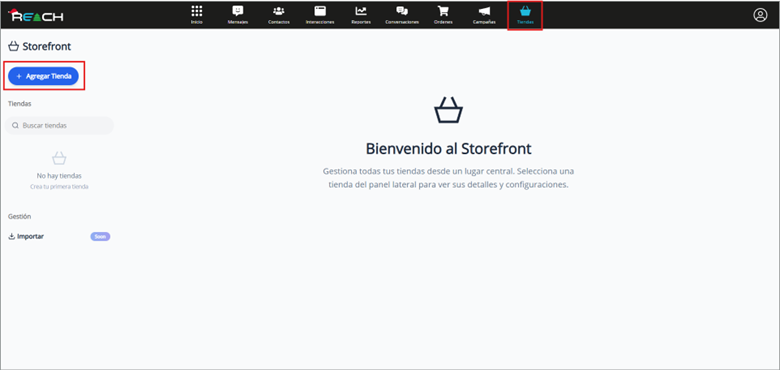
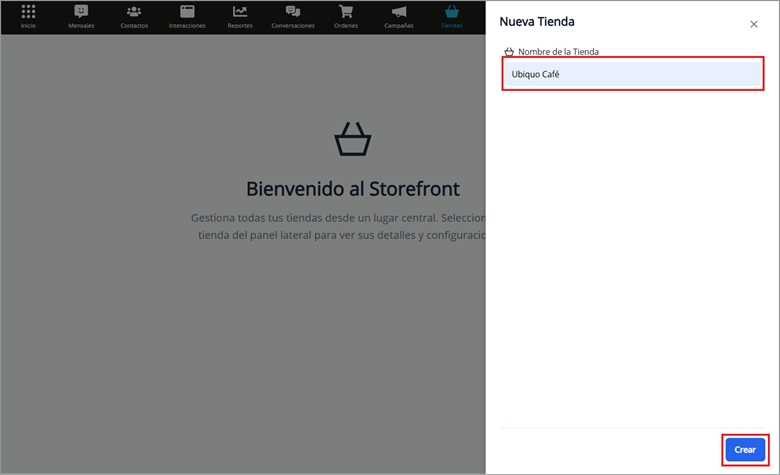
Las tiendas organizan colecciones y productos, permitiendo separar catálogos por campañas, sucursales o líneas de negocio.
2. Editar o eliminar una tienda
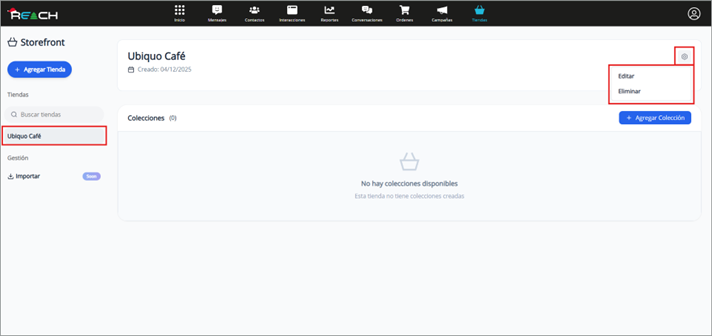
- Seleccione la tienda deseada desde el panel lateral.
- En el encabezado de la tienda, seleccione el ícono de configuración.
- Elija Editar o Eliminar, según corresponda.
Edición: actualice el nombre y seleccione Editar.
Eliminación: confirme el aviso y seleccione Eliminar.
3. Crear una colección
- Dentro de la tienda seleccionada, haga clic en agregar colección.
- Complete los campos requeridos.
- Seleccione Crear para finalizar.
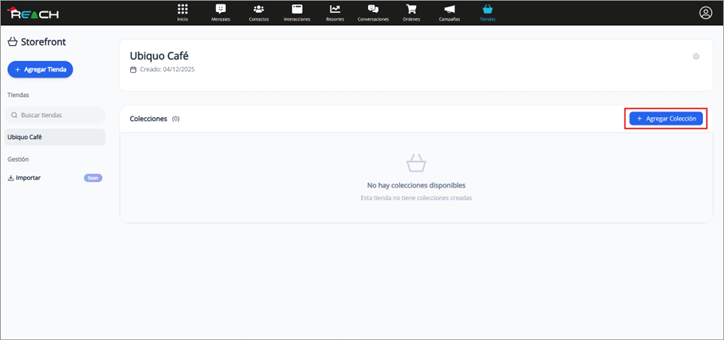
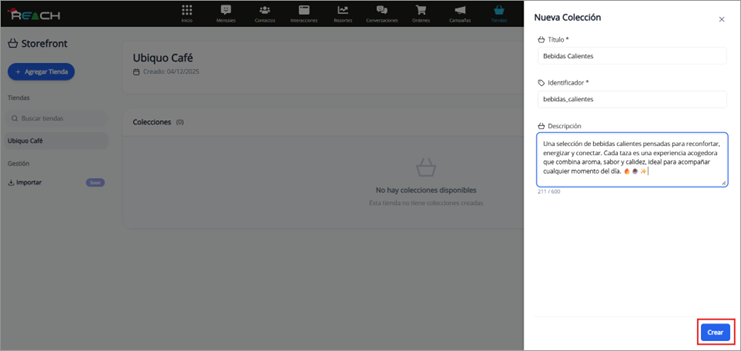
Las colecciones funcionan como categorías para organizar productos.
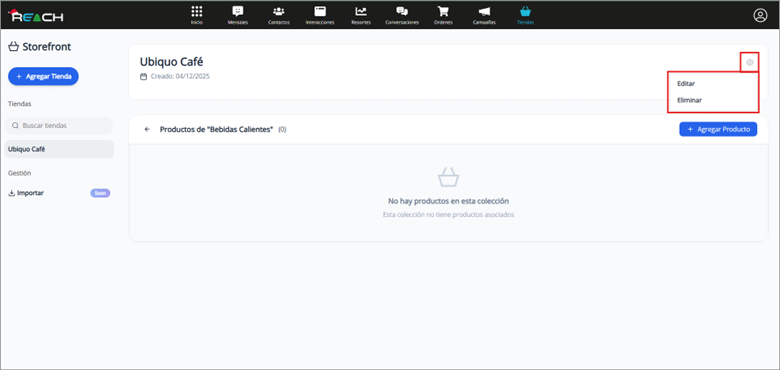
5. Editar o eliminar una colección
- Seleccione la colección.
- Use el botón Editar para modificar campos y luego Guardar.
- Para eliminar, seleccione Eliminar y confirme la acción.
6. Crear un producto
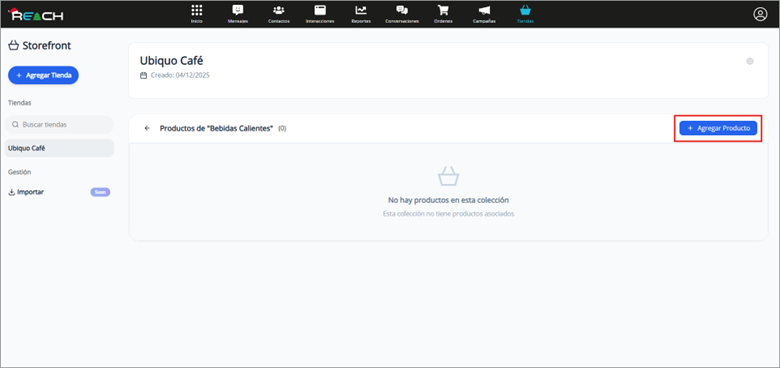
- Seleccione una colección.
- Haga clic en agregar producto.
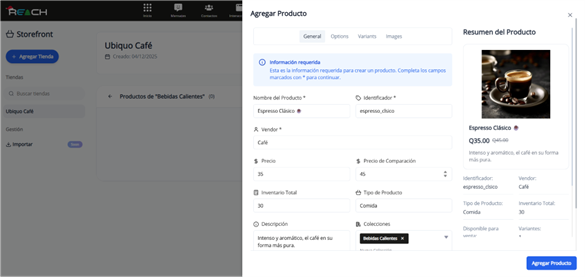
- Complete los cuatro apartados del formulario:
a. General
- Información básica del producto.
- Todos los campos deben completarse excepto Total Inventario y Comparar al precio.
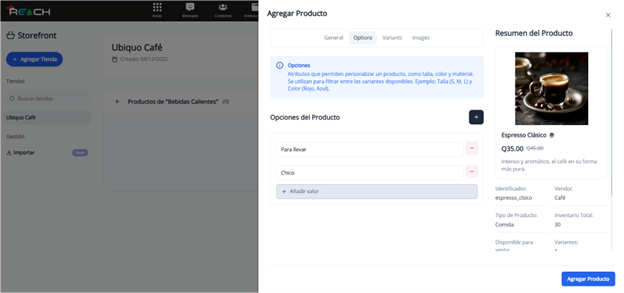
b. Opciones
- Configure atributos como talla, color o material.
- La cantidad de opciones depende de la configuración de la tienda.
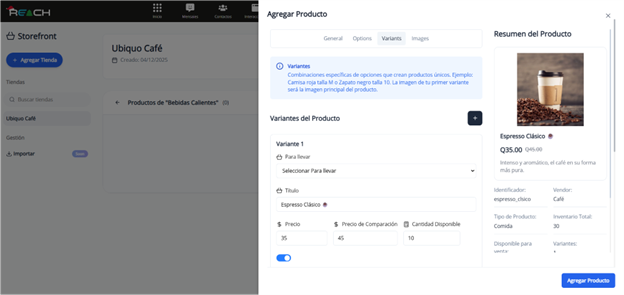
c. Variantes
- Combine las opciones para crear variantes individuales del producto.
- Puede agregar hasta 3 imágenes por variante, la primera será la imagen principal.
d. Imágenes
- Agregue hasta 5 imágenes adicionales para mostrar el producto.
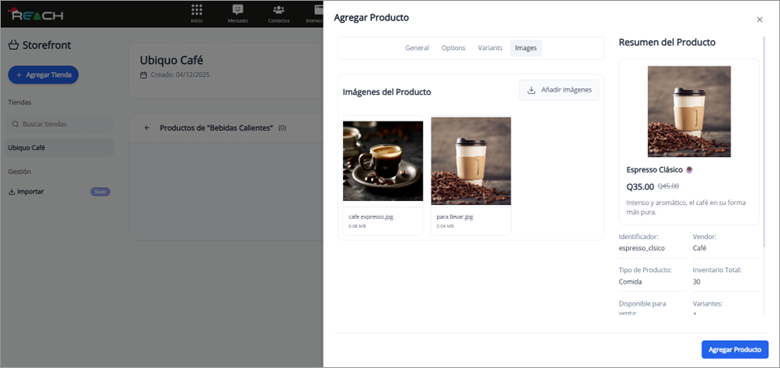
El panel derecho mostrará una previsualización en tiempo real mientras completa el formulario.
Buenas prácticas
- Mantenga una estructura clara entre tiendas, colecciones y productos para optimizar la navegación.
- Use nombres consistentes y descriptivos para productos y variantes.
- Verifique las imágenes dentro del live preview para asegurar calidad visual.
- Aproveche las colecciones para segmentar campañas, temporadas o líneas de negocio.
- Mantenga sincronizado su catálogo maestro para evitar incoherencias en los productos mostrados en Inbox.
Limitaciones conocidas
Según la documentación:
- Límite de 5 tiendas por cuenta.
- Máximo de 10 colecciones por tienda.
- Hasta 10 productos por colección.
- Cada producto debe mantenerse simple: máximo 2 variantes y 2 imágenes por producto (esta restricción aplica al modelo descrito en el archivo).
Nota: En la sección de creación de productos aparece un límite diferente (hasta 3 imágenes por variante y 5 imágenes globales). Se recomienda validar con soporte si estas restricciones varían por plan o configuración.
Observaciones adicionales
- La sincronización del catálogo con Reach es continua y automática, lo que garantiza que Inbox muestre siempre información actualizada a los agentes.
- Storefront facilita la venta conversacional al ofrecer fichas de productos, precios y detalles en tiempo real.
- La correcta estructuración del catálogo mejora el rendimiento operativo y puede incrementar las tasas de conversión.