Reach Chat
Descripción
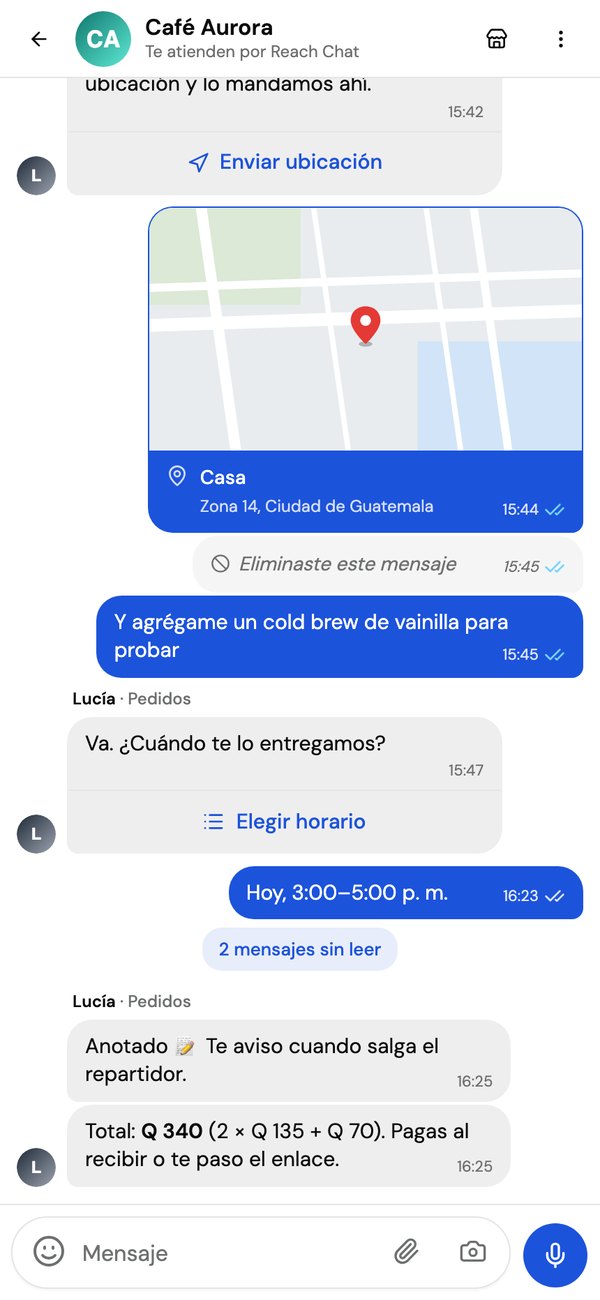
Reach Chat es el canal propio de Ubiquo Reach para continuar las conversaciones de WhatsApp de tu negocio sin límite de tiempo y sin costo por mensaje. Cuando tu cliente te escribe por WhatsApp como siempre, puedes invitarlo a seguir la conversación en Reach Chat: una aplicación que se abre con un toque, sin que el cliente tenga que registrarse, con tu catálogo siempre a la mano.
Tu equipo sigue atendiendo desde la misma bandeja de Reach — el mismo asesor que atendía por WhatsApp continúa la conversación en Reach Chat. Puede usar Reach Chat cualquier cuenta de Reach que tenga al menos un número de WhatsApp activo.
Requisitos previos
- Tener un número de WhatsApp activo conectado a tu cuenta de Reach.
- Contar con permisos de administrador o configuración en Reach Tools.
Procedimiento: activar Reach Chat
- Dirígete a Configuración → Canales.
- Selecciona Reach Chat de la lista de canales.
- Haz clic en la pestaña Activación.
- En el campo El número de WhatsApp de este Reach Chat, elige el número para el que quieres activarlo.
- Revisa el enlace único que Reach Chat genera para tu negocio (por ejemplo,
chat.reach.tools/c/tu-negocio). - Haz clic en Activar Reach Chat.
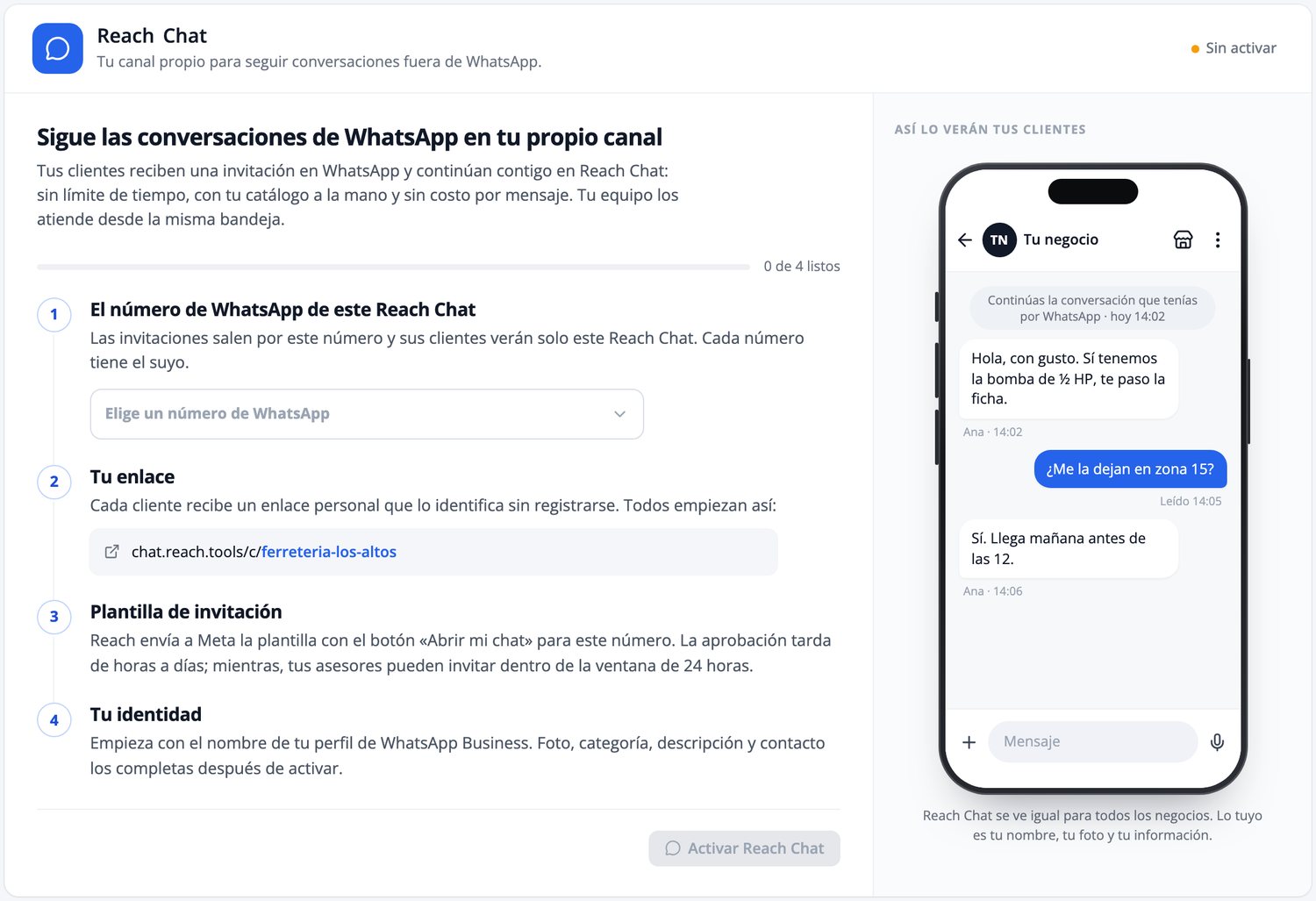
Cada número de WhatsApp de tu cuenta tiene su propio Reach Chat, con su propio enlace. Si tienes más de un número, repite este proceso para cada uno.
Descripción de campos y opciones
| Campo | Qué es |
|---|---|
| El número de WhatsApp de este Reach Chat | El número que enviará las invitaciones; sus clientes verán solo este Reach Chat. |
| Tu enlace | La dirección web personal y única de tu negocio. El cliente la usa para entrar sin registrarse. |
| Mensaje de invitación | El mensaje interactivo con el botón “Abrir mi chat” que tu negocio envía al cliente por WhatsApp. |
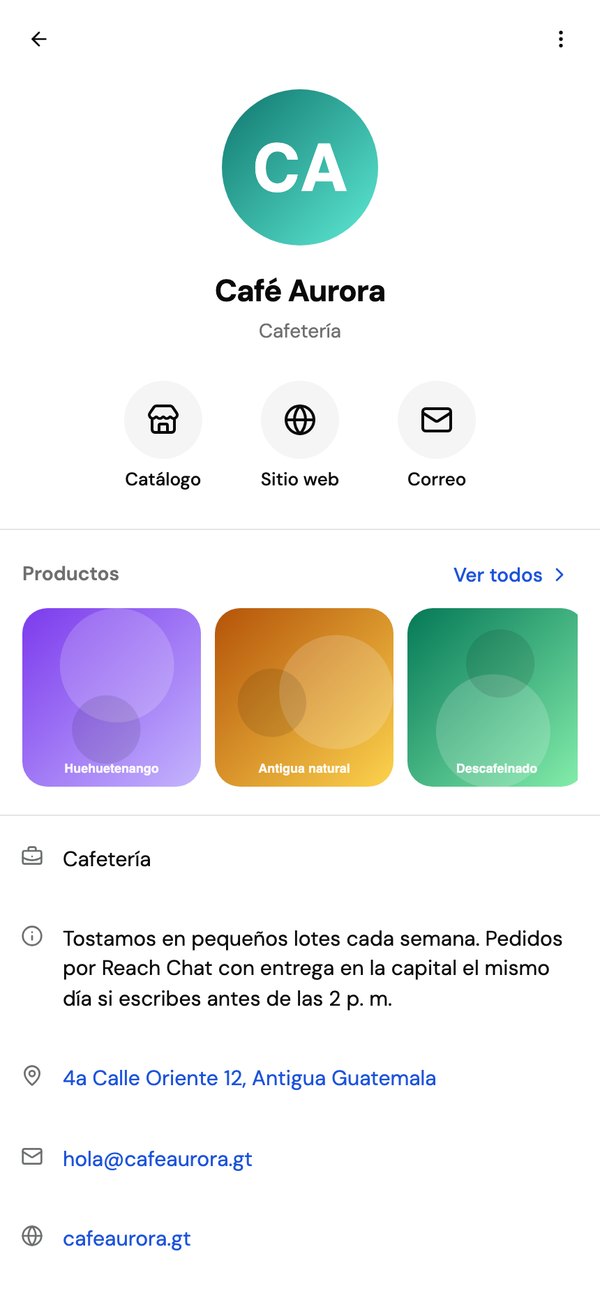
| Tu identidad | Nombre, foto, categoría, descripción y contacto que ven tus clientes. |
Otras opciones de configuración
Además de Activación, la configuración de Reach Chat tiene cuatro pestañas más:
Identidad
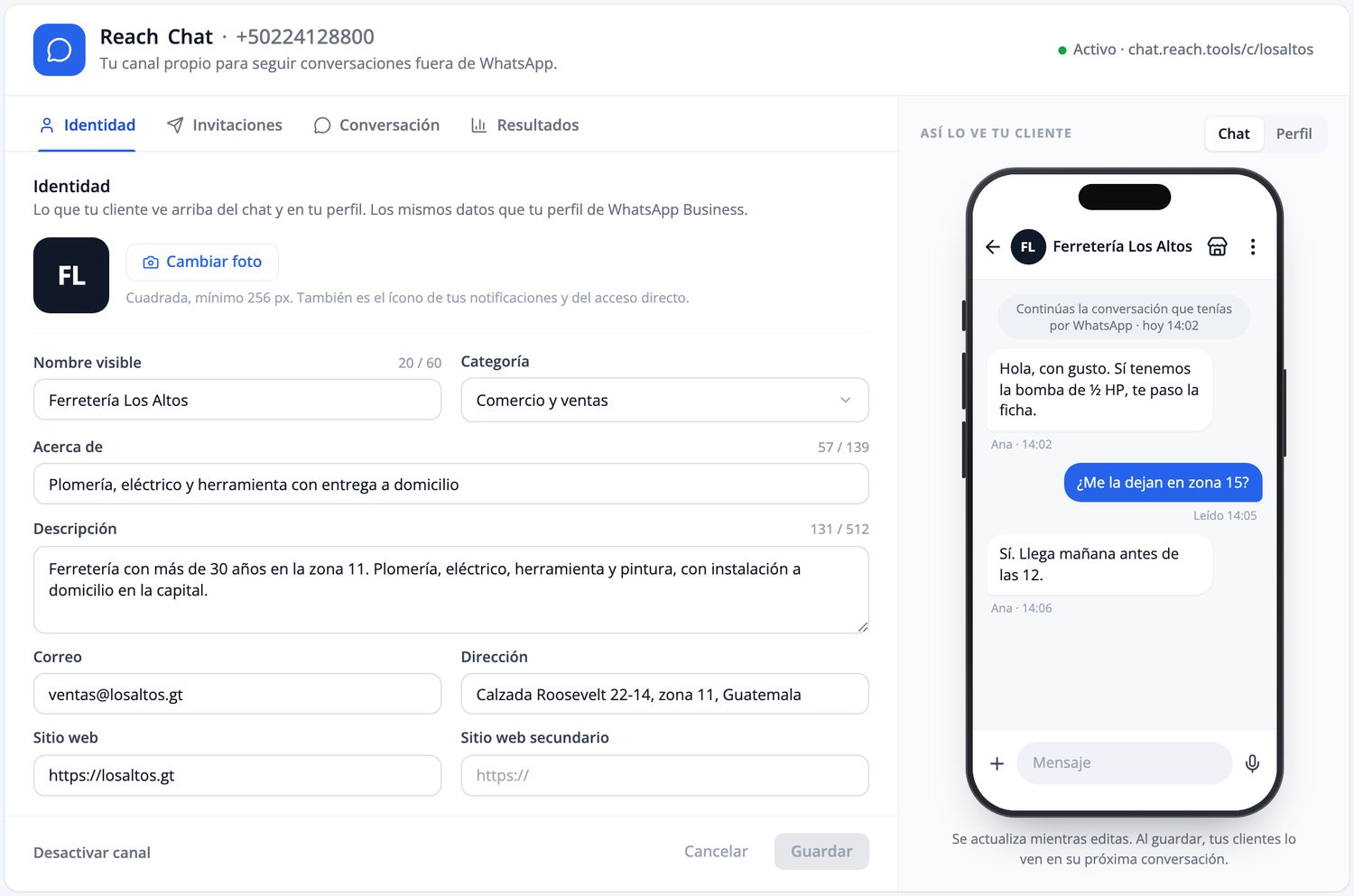
Usa los mismos datos que tu perfil de WhatsApp Business: nombre, foto, categoría, descripción, correo, dirección y sitios web. Una vista previa te muestra lo que verá tu cliente, como conversación y como perfil, mientras editas. Al guardar, el cliente lo ve en su próxima conversación — sin necesidad de un nuevo despliegue.
Invitaciones
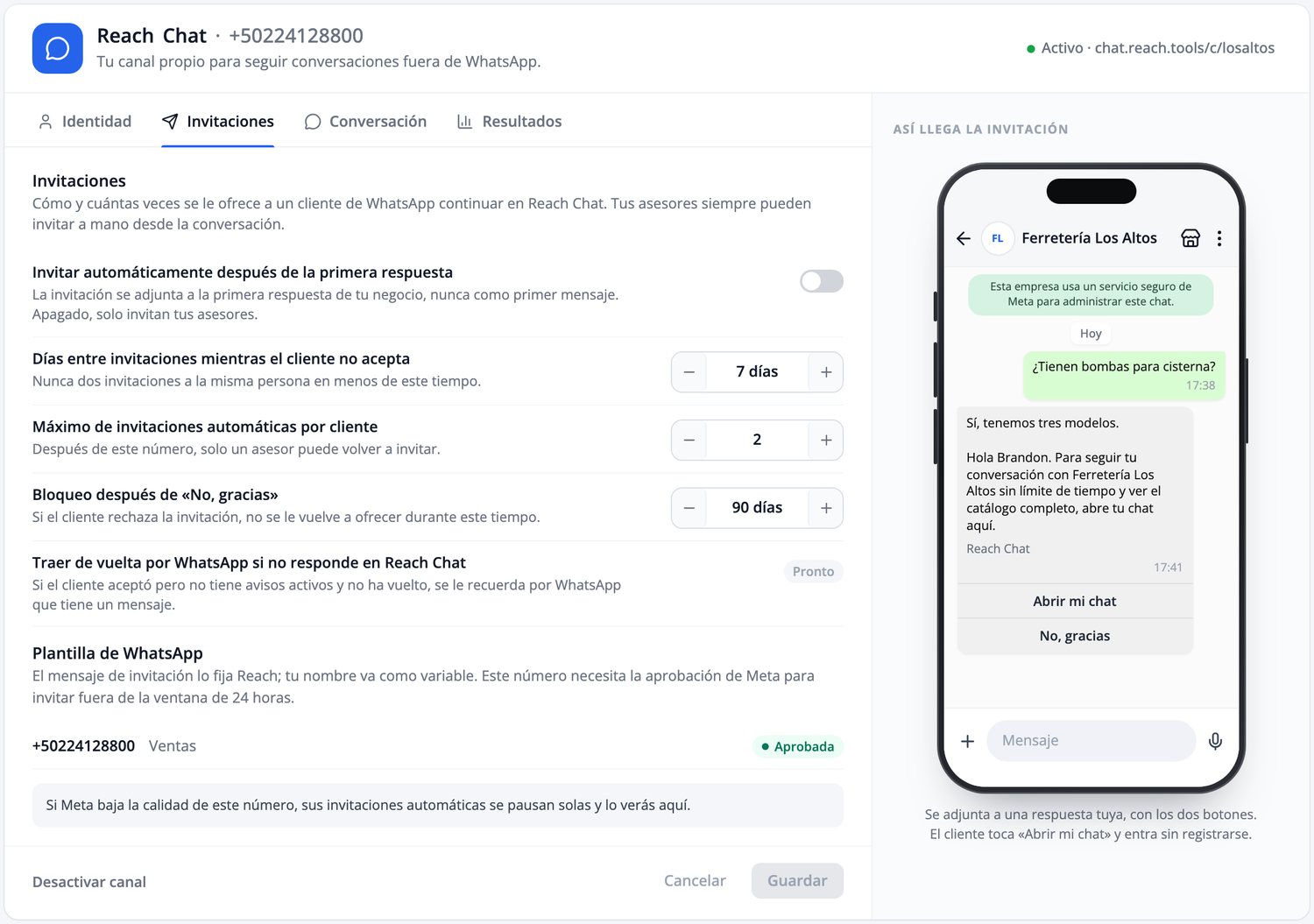
Por defecto, la invitación automática viene apagada: solo tus asesores invitan manualmente hasta que la actives. Si Meta baja la calificación de calidad de tu número, las invitaciones automáticas se pausan solas.
Conversación
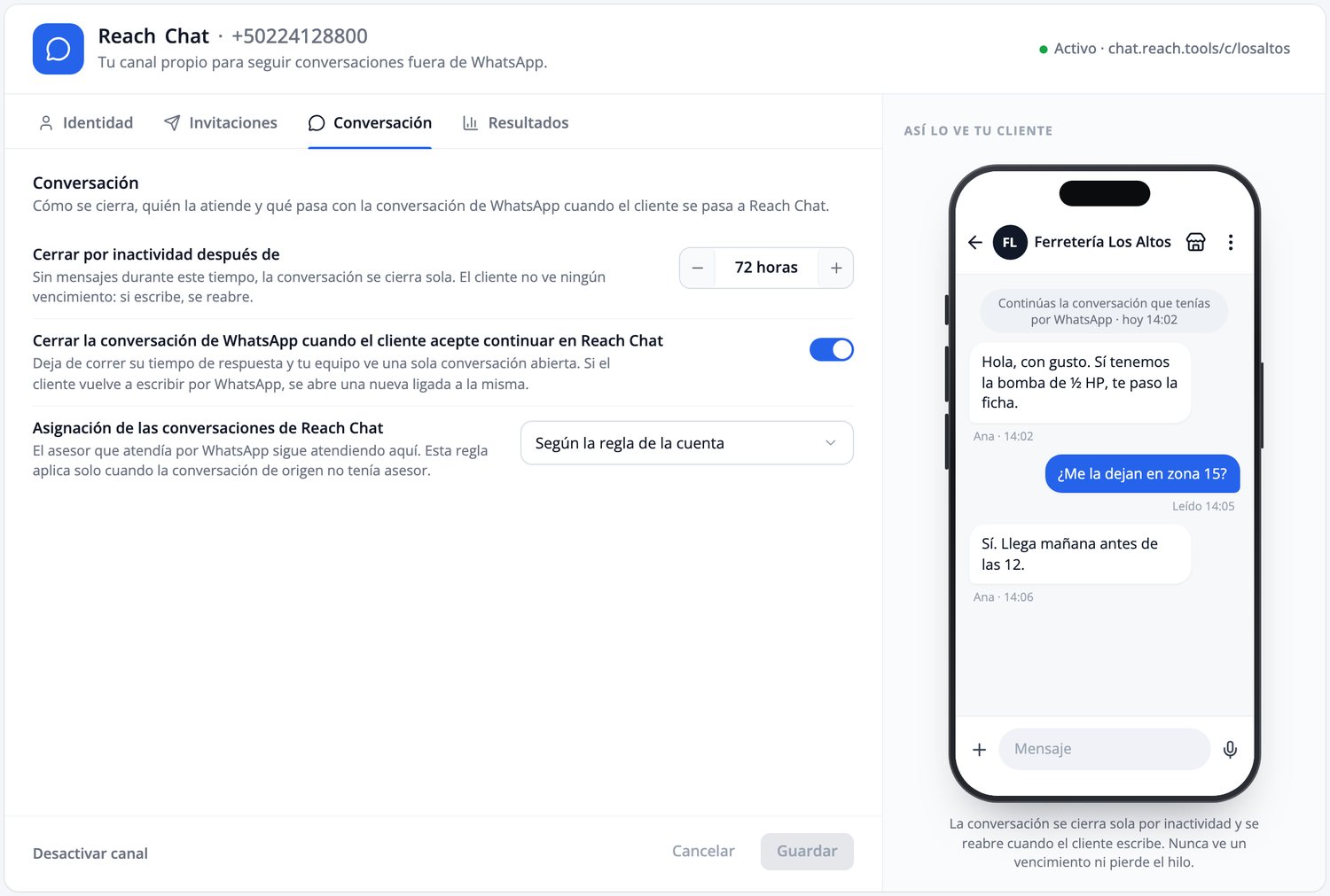
Configuras las horas de inactividad tras las que se cierra la conversación — tu cliente nunca ve un aviso de vencimiento. Puedes activar que la conversación de WhatsApp se cierre automáticamente cuando el cliente acepta pasar a Reach Chat (activo por defecto), para que tu equipo vea una sola conversación abierta. También se define aquí la regla de asignación cuando la conversación de origen no tenía un asesor asignado.
Resultados
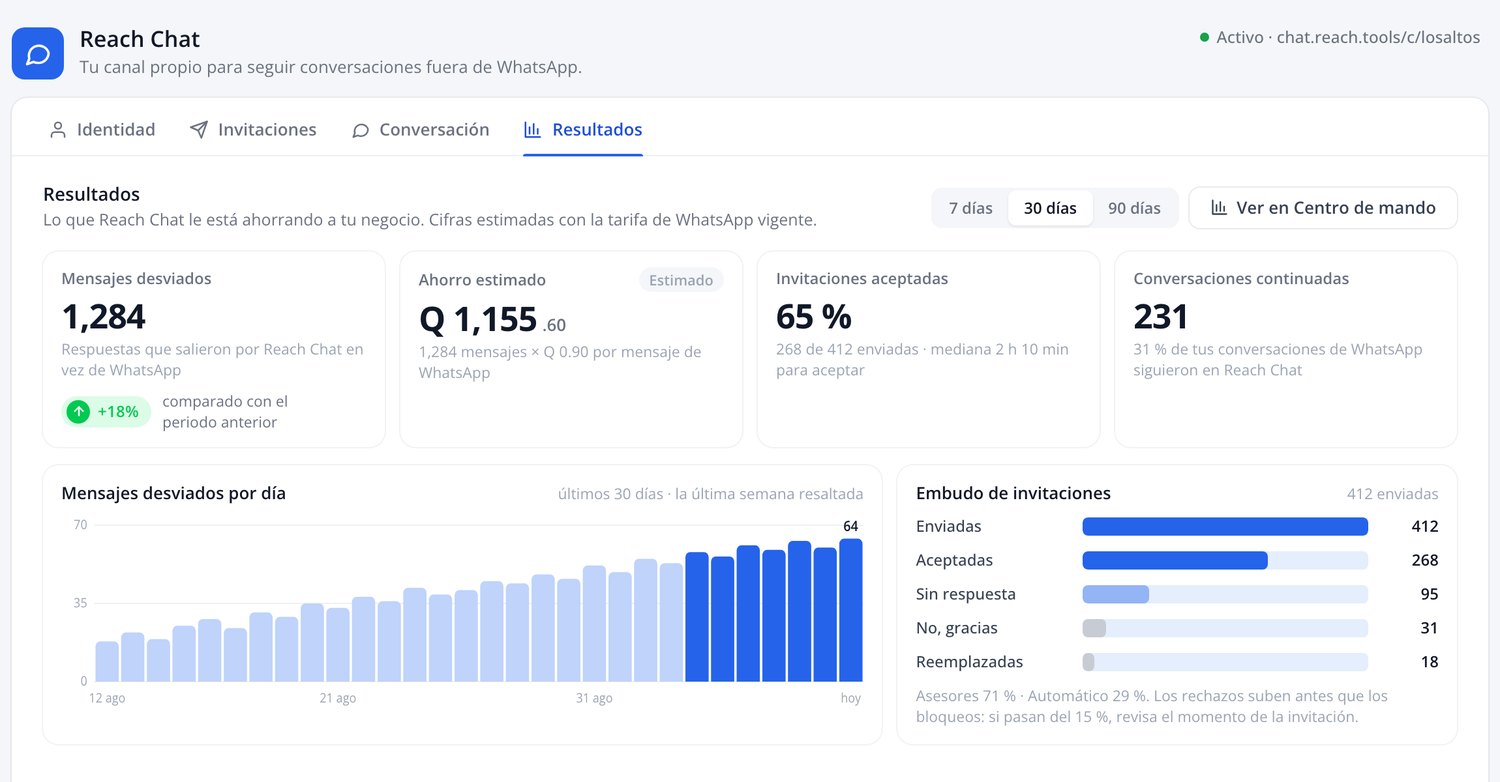
Muestra los mensajes desviados de WhatsApp y el ahorro estimado según la tarifa vigente, las invitaciones aceptadas y las conversaciones continuadas por período, y un embudo de invitaciones: enviadas, aceptadas y sin respuesta.
Resultado esperado
Al activar, Reach Chat queda disponible de inmediato para el número de WhatsApp elegido. La invitación al cliente es un mensaje interactivo — no una plantilla — así que se envía dentro de una conversación de WhatsApp que ya esté activa (dentro de su ventana de 24 horas): junto con la primera respuesta del negocio, o de forma manual cuando el asesor toca “Invitar a Reach Chat” desde la conversación. Nunca es el primer mensaje que recibe el cliente.
Cómo lo vive tu cliente
- El cliente te escribe por WhatsApp, como siempre.
- Tu negocio lo invita a continuar en Reach Chat, con el botón Abrir mi chat.
- Si acepta, entra con un toque, sin registrarse, y ve tu negocio con tu nombre y tu foto.
- Siguen conversando sin límite de tiempo, con el mismo asesor y la misma bandeja.
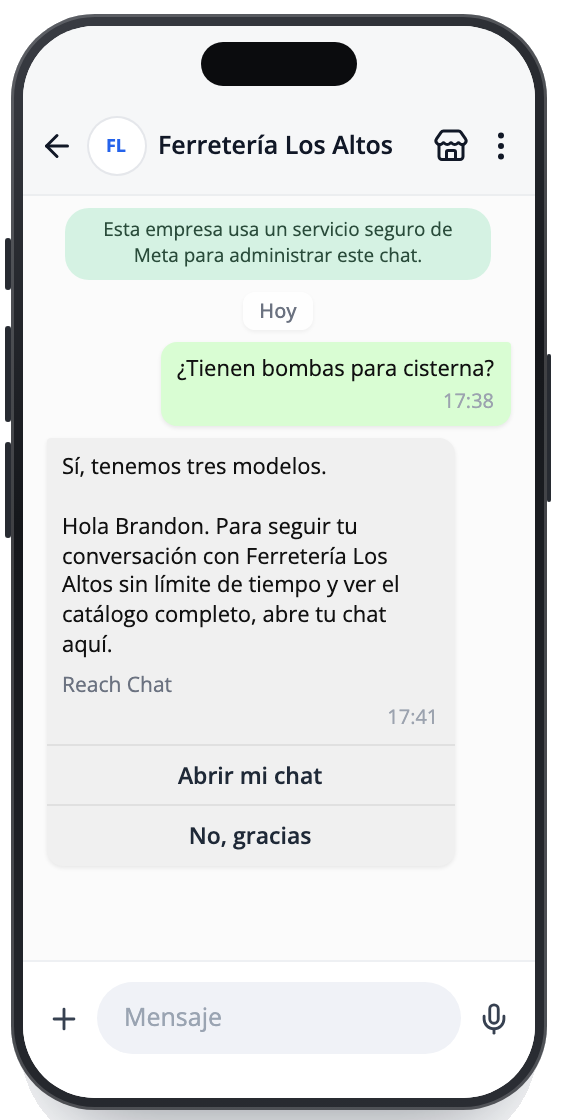
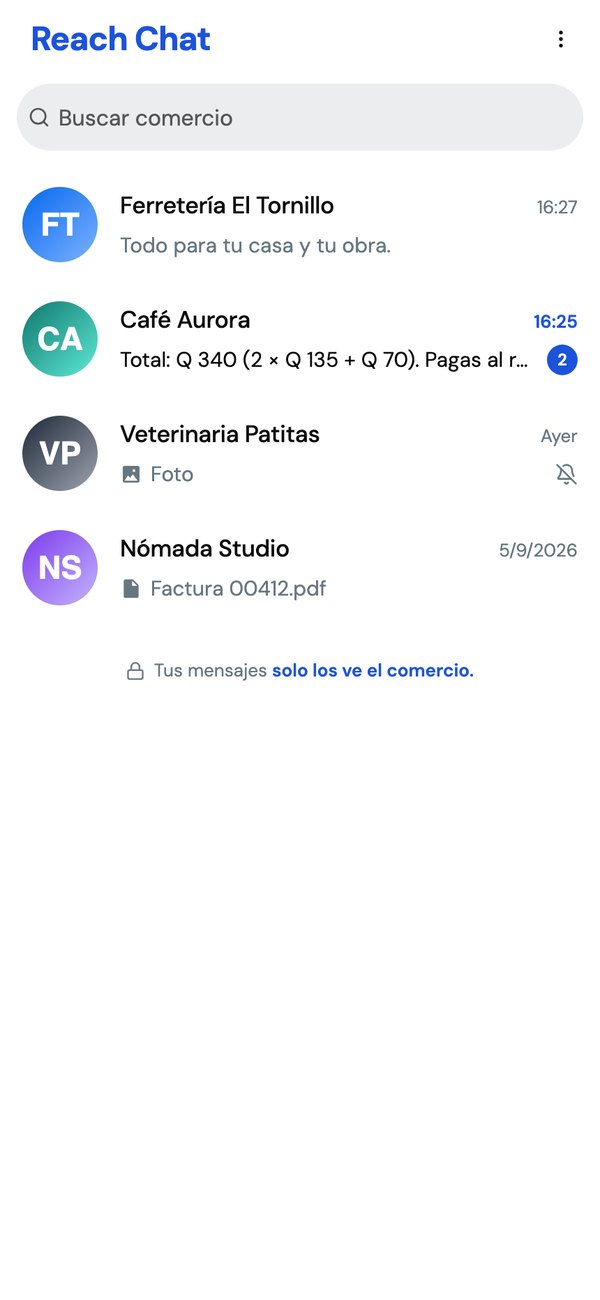
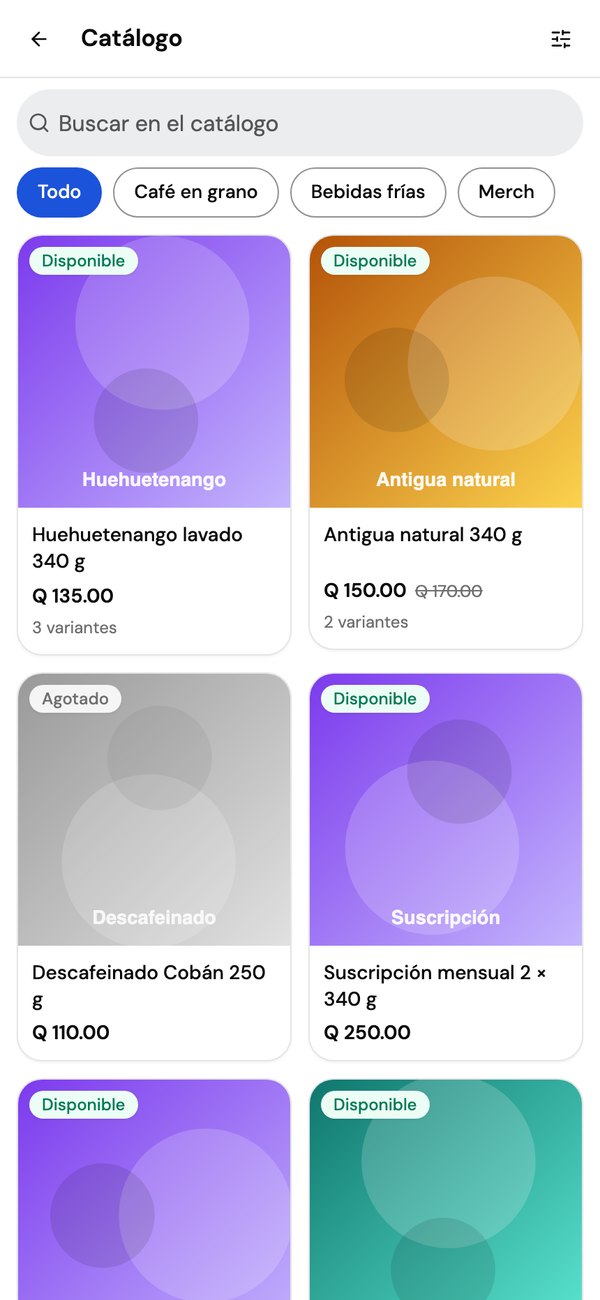
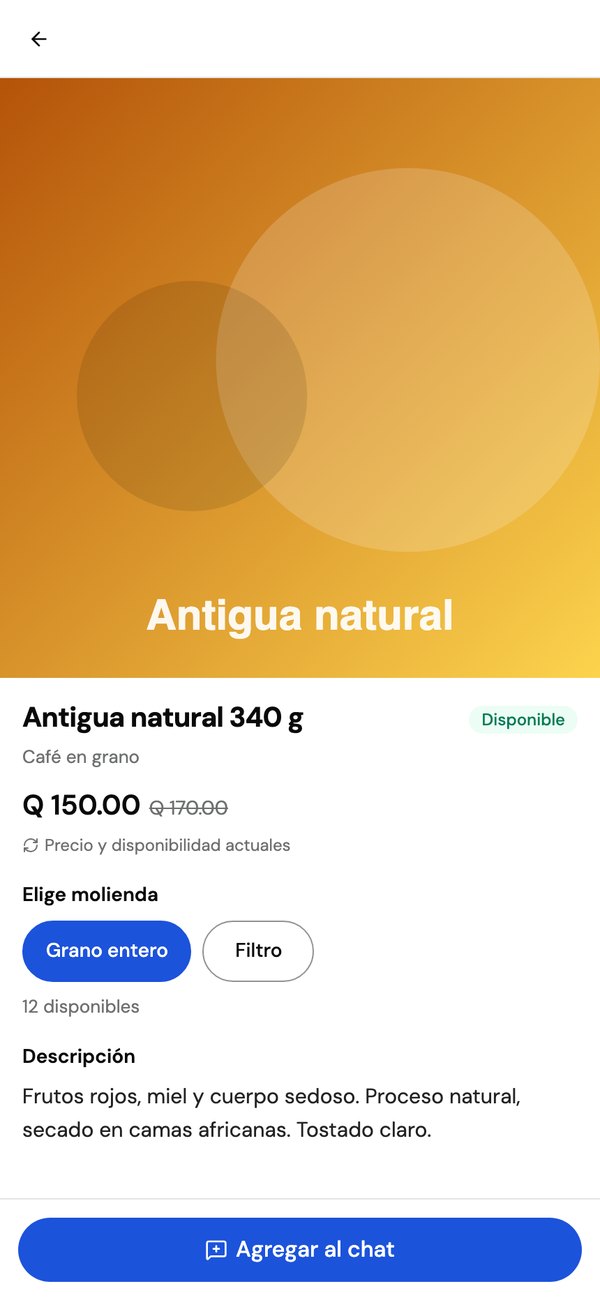
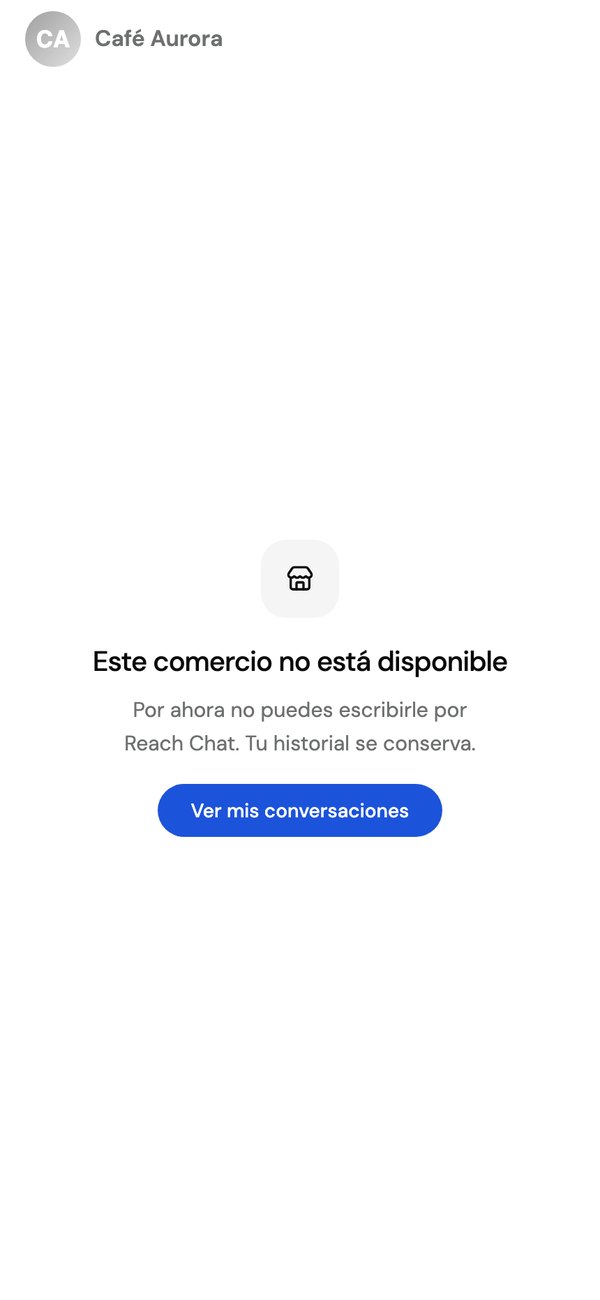
Pantallas reales de la versión preliminar
Capturas de la app tal como está hoy, con datos de ejemplo. El aspecto es el de Reach para todos los negocios; el negocio aporta su nombre, su foto y su información.
Qué puede hacer tu cliente
- Enviar texto con formato, fotos, videos y documentos de hasta 50 MB.
- Enviar notas de voz manteniendo presionado el botón, igual que en WhatsApp.
- Compartir su ubicación o un contacto de su agenda.
- Responder, reaccionar y eliminar sus propios mensajes para todos.
- Tocar las opciones de tu menú, bot o asistente, y enviar un producto de tu catálogo al chat.
Qué puede hacer tu equipo
- Responder con texto con formato, imágenes, videos, audios y documentos.
- Enviar botones, listas de opciones y tarjetas de producto.
- Iniciar una conversación sin plantilla ni costo, con cualquier cliente que ya haya aceptado Reach Chat.
- Invitar, reenviar el enlace y revocar el acceso desde la misma conversación.
Consideraciones importantes
- Reach Chat no reemplaza WhatsApp: WhatsApp sigue siendo la puerta de entrada y se sigue atendiendo completo.
- El mensaje de invitación es un mensaje interactivo, no una plantilla de WhatsApp: solo se puede enviar dentro de la ventana de 24 horas de una conversación activa.
- El costo por mensaje de Meta no aplica a los mensajes que tu negocio envía por Reach Chat.
- La conversación se cierra automáticamente tras el período de inactividad que configures en la pestaña Conversación, y se reabre cuando el cliente vuelve a escribir — nunca ve un aviso de vencimiento.
- Por defecto, solo tus asesores invitan manualmente: la invitación automática viene apagada hasta que la actives.
- Si Meta baja la calificación de calidad de tu número, las invitaciones automáticas se pausan solas.
- Reach Chat está en desarrollo — esta guía describe el alcance de la primera versión, no una fecha de lanzamiento.
Buenas prácticas
- Completa los datos de identidad de tu negocio justo después de activar, desde la pestaña Identidad.
- Envía la invitación mientras la conversación de WhatsApp esté activa — al ser un mensaje interactivo, solo se puede mandar dentro de la ventana de 24 horas.
- Revisa el embudo de invitaciones (enviadas, aceptadas, sin respuesta) en la pestaña Resultados para ajustar tu estrategia.
- Revoca el acceso de un cliente desde la conversación si ya no necesitas mantener ese canal abierto con él.
Preguntas frecuentes
¿Reemplaza WhatsApp?
No. WhatsApp sigue siendo la puerta de entrada y se sigue atendiendo completo. Reach Chat es donde la conversación continúa cuando el cliente acepta.
¿El cliente tiene que registrarse o instalar algo?
No. Toca “Abrir mi chat” en WhatsApp y entra. El enlace lo identifica; instalar la app es opcional.
¿Cómo se ve la marca de mi negocio?
La aplicación es de Reach y se ve igual para todos los negocios. Tu negocio aparece con tu nombre, tu foto y tu información de perfil.
¿Qué le cuesta a mi cliente usar Reach Chat?
Nada.
¿Está atado a un plan específico?
No. Se ofrece a toda cuenta de Reach con WhatsApp; el único requisito es tener al menos un número activo.